Jumat, 02 Mei 2014

Cara Mudah Flash Ulang Andromax C JB Gen2

Cara Mudah Flash Ulang Andromax C JB Gen2
Cara Mudah Flash Ulang Andromax C JB Gen2 - Andromax C, seperti yang kita tahu sekarang ini memiliki dua versi yang berbeda. Versi pertama ICS (disebut sebagai Andromax C Gen1 alias Generasi Satu) dan versi kedua Jelly Bean (disebut sebagai Andromax C Gen2 alias Generasi Dua). Jika ditanya soal mana yang memiliki spesifikasi lebih baik, sepertinya sama saja diantara keduanya. Tapi jika dicermati, Andromax C Gen2 memiliki body yang lebih besar dibanding Gen1. Perbedaan umum antara Gen1 dan Gen2 hanya terletak pada sisi sistem operasi saja.

Masalahnya, untuk seri Andromax C Jelly Bean ini masih menyisakan bug di recovery mode dimana pada firmware lama, recovery mode Andromax C JB tidak dapat diakses. Yang bisa mungkin hanya test mode saja. Untuk kasus ini, cara mengatasinya kita bisa menginstall recovery lain semisal CWM Recovery yang lebih powerfull ketimbang recovery bawaan. Saya pernah mengulas cara memasang CWM di Max C JB di tutorial Cara Memperbaiki Andromax C JB Gen2 Tidak Bisa Masuk Recovery.

Ketika Anda mendapati smartphone Android Anda bootloop / tidak bisa masuk ke system, sebelum ke tukang servis atau ke service center mungkin Anda akan mencoba mencari cara flashing ulang manual seperti flashing ulang via flashable ZIP misalnya. Tentunya Anda memerlukan bantuan recovery mode dalam hal ini. Sedangkan untuk Max C JB Gen2? Ya sama saja. Recovery mode tetap dibutuhkan.

Tapi tunggu. Ada teknik lain yang lebih gampang jika hanya sekedar flashing ulang Andromax C saja. Yakni menggunakan TF Update. Anda tidak perlu susah-susah menginstall recovery mode untuk urusan ini. Yang Anda perlukan hanyalah SDCard untuk menampung file ROM TF Update.

Sekedar informasi bahwa dari berbagai sumber yang saya baca, TF Update merupakan file update khusus untuk Smartfren Andromax yang berguna untuk memperbarui firmware. Mungkin ini hanya sebuah metode khusus dari Andromax karena sebetulnya isi TF Update ini juga sama seperti firmware pada umumnya (berupa kumpulan file image)

Warning!
Bukan untuk di flash di Andromax C Gen1 , bukan untuk upgrade JB di Andromax C Gen1, bukan ROM TF Update untuk Andromax C Gen1, hanya untuk Andromax C Gen2 saja

Cara flashing ulang Andromax C JB Gen2 menggunakan TF Update, pertama-tama download TF Update melalui link berikut :

Hanya untuk tambahan, link flashable ZIP diatas merupakan link firmware Max C Gen2 versi terbaru, namun cara pemakaiannya harus diflash melalui recovery mode karena itu bukan TF Update

Sesudah Anda mengunduh TF Update diatas, ekstrak file tersebut kemudian pindahkan folder EG902.v1 ke dalam SDCard Anda, taruh dibagian luar (jangan ditaruh didalam folder baru lagi). Langkah selanjutnya matikan Andromax Anda, secara bersama-sama tekan tombol Power + tombol volume atas + volume bawah sampai muncul proses flashing pada layar.

Cara Mudah Flash Ulang Andromax C JB Gen2

Tunggu hingga prosesnya selesai dan berjalan lancar. Pastikan semua proses sampai 100%. Mungkin tidak sampai 5 menit sudah rampung.

Cara Mudah Flash Ulang Andromax C JB Gen2

Langkah terakhir, tekan dan tahan tombol power beberapa detik sampai reboot. Jika berhasil, Andromax Gen2 Anda akan melakukan booting seperti biasanya yang menandakan proses flashing ulang berhasil. Seluruh error yang sebelumnya muncul, bootloop, root, cache, semuanya hilang seakan-akan smartphone Anda kembali seperti semula.

Selesai :) Semoga tutorial ini berguna untuk Anda semuanya.

Sumber gambar : http://www.dhot-creation.com/

Rabu, 30 April 2014

Cara Memindah Aplikasi Android Ke Eksternal SDCard

Cara Memindah Aplikasi Android Ke Eksternal SDCard - Tutorial ini dipublikasikan pada 2 Januari 2013 yang lalu namun ditulis ulang pada 1 Mei 2014 karena isinya yang terlalu 'santai' (pada waktu itu saya nulis suka-suka) ditambah informasinya sedikit kurang lengkap.

Ada banyak alasan mengapa orang-orang menginginkan aplikasi Android nya dipindahkan dari internal ke eksternal. Beberapa diantaranya karena kapasitas internal jauh diluar kebutuhan, memori internal smartphone lawas kebanyakan kecil (tidak lebih dari 300MB) dan memori sebesar itu tidak akan muat dijejali banyak aplikasi.

Bagi Anda yang memiliki smartphone keluaran terbaru, sebenarnya itu sudah bukan menjadi masalah. Bayangkan saja hampir semua vendor sekarang ini berlomba-lomba adu spesifikasi. Sebut saja Samsung Galaxy S5 Prime yang bakal rilis dalam waktu dekat, Samsung Galaxy S5 Prime dibekali prosesor Octa-core Exynos 5430 dengan ruang penyimpanan mencapai 32GB dan memori RAM 3GB. Apakah Anda masih berniat menginstal aplikasi di memori eksternal jika Anda memiliki ruang memori sebanyak itu?

Lagi pula, sebetulnya menginstal aplikasi di memori eksternal dapat menurunkan performa Android. Pertama, kecepatan memori eksternal itu terbatas dari berapa class memori eksternal tersebut (baca Cara Memilih SD Card Untuk Android). Kedua, sebesar apapun kapasitas memori eksternal dan secepat apapun kecepatan memori eksternal dalam melakukan read - write masih kalah dibandingkan dengan memori internal.

Dari penjelasan diatas, saya ingin menyampaikan bahwa Anda tidak perlu menginstal aplikasi di memori eksternal jika Anda memiliki memori internal yang besar. Sebaiknya, memori eksternal akan lebih bagus jika hanya Anda isi dengan file-file pribadi Anda, tidak usah dipartisi ulang, cukup satu partisi untuk menyimpan data. Itu semua semata-mata untuk menjaga supaya memori eksternal Anda awet tidak mudah rusak.

Namun itu semua tergantung pada Anda. Memori internal 2GB sebenarnya sudah sangat cukup dimasuki 100 aplikasi Android.

Cara memindah aplikasi Android ke eksternal (SDCard), yang paling gampang bisa kita pakai aplikasi gratis namanya Link2SD. Ada juga cara lain bila Anda ingin memori internal kosong sekosong-kosongnya, bisa Anda coba Mounts2SD. Selain itu masih ada banyak yang perlu Anda ketahui diantaranya Amarullz Script, App2SD, DC2SD, Int2EXT, S2E, dan lain sebagainya. Semua cara tersebut fungsinya sama, hanya saja teknik dan syaratnya yang berbeda-beda.

Pada tutorial ini akan saya jelaskan mengenai cara menginstal Link2SD untuk memindah aplikasi Android ke SDCard. Caranya cukup mudah.

Baca terlebih dulu sebelum Anda melakukan tutorial ini, resiko sepenuhnya ada pada diri Anda.
  • Pertama-tama pastikan Android Anda sudah dalam kondisi di root
  • Kedua, Anda perlu menyiapkan memori SDCard paling tidak 4GB untuk dipartisi ulang. Kenapa 4GB? Karena kalau 2GB itu sangat kurang apalagi 1GB. Partisi yang akan kita pakai untuk menaruh aplikasi paling tidak 500MB. Jadi jika 4GB, 3.5GB untuk data dan yang 500MB untuk aplikasi
  • Buat partisi baru, partisi pertama untuk menyimpan data (Primary / Fat32), partisi kedua untuk menaruh aplikasi yang diolah oleh Link2sd (Primary / Fat32). Jika Anda bertanya mengapa Fat32, selengkapnya mengenai partisi (langkah-langkah, syarat, hal yang dibutuhkan) baca Cara Mempartisi SDCard Untuk Link2sd Android
  • Setelah SDCard dipartisi, install Link2SD (bisa Anda unduh gratis langsung dari Google Play)
  • Jalankan Link2SD
  • Pada saat pertama Link2SD dibuka, akan muncul beberapa pilihan jenis system partisi SDCard seperti pada gambar berikut :
Cara Memindah Aplikasi Android Ke Eksternal SDCard
pict by Android Legend
  • Pilih jenis system SDCard Anda kemudian klik OK. Dalam hal ini, yang kita pergunakan yakni Fat32 / Fat16
  • Jika berhasil, akan muncul pop-up "Restart your phone - Mount script created, please restart your phone to mount the second partition blablabla". Pada tahap ini Anda sudah berhasil menginstal Link2SD dengan baik
  • Hal terakhir yang perlu Anda lakukan yaitu melink-kan aplikasi-aplikasi Anda ke partisi yang telah Anda buat. Baca Cara Menggunakan Link2SD Untuk Memindah Aplikasi Android ke SDCard
  • Selesai
Semoga tutorial diatas dapat berguna untuk Anda semuanya :) mohon maaf bila ada kurang lebihnya, semoga berhasil.

Selasa, 29 April 2014

[Update] Tutorial Cara Flashing Galaxy Young

[Update] Tutorial Cara Flashing Galaxy YoungUpdate tutorial bulan Februari 2013, update link download firmware Samsung Galaxy Young & link download driver Samsung Galaxy Young.

Kali ini akan saya berikan tutorial flashing galaxy young, berhubungan dengan komentar dari mas rifaldy yang bertanya kalau flashing Samsung menggunakan software apa pada artikel memperbaiki android yang bootloop. Hari kemarin sempat saya post juga mengenai cara flashing xperia menggunakan flashtool namun karena kedua jenis ponsel ini berbeda maka saya buat kembali tutorial flashing.

Biasanya kita lakukan flashing ketika system sudah tidak stabil. Bisa juga apabila ponsel sering terjadi error, sering nge-lag, sedangkan upaya menambah ram android tidak memberikan hasil yang memuaskan pada sisi performa. Selain itu pada kasus gagal start up, mau tidak mau kita harus mem-flash ulang rom untuk memperbaiki ponsel android yang mengalami bootloop tersebut.

Masih berkaitan dengan Samsung galaxy young, di blog ini pernah saya post mengenai tutorial cara root Samsung galaxy young. Tidak lengkap kan kalau nge-flash rom tanpa nge-root?

Baik, kalau Flashtool digunakan untuk ponsel tipe xperia maka untuk Samsung kita pakai software bernama Odin. Odin dikhususkan untuk pengguna Samsung karena struktur dari kedua tipe ponsel diatas berbeda. Kita menggunakan file berekstensi FTF pada flashtool, sedangkan Odin memakai file dengan ekstensi md5 dan terkadang terbagi menjadi tiga jenis. Ada CSC, MODEM, dan PDA.

Berikut ini langkah-langkah flashing Samsung galaxy young menggunakan Odin.

Pertama persiapkan bahan, sebuah ponsel Samsung galaxy young, Kabel Data USB, ROM –download disini (untuk Galaxy Young keluaran Asia biasanya versi firmware nya S5360DXLxx)–, Driver –download disini–, dan Odin versi 1.85 –download disini–.

Install driver tersebut di PC anda. Kemudian ekstrak ROM dan Odin di drive manapun –tidak harus dalam satu drive–.

Pada saat anda meng-ekstrak Odin, matikan anti virus anda karena biasanya anti virus –seperti avira– mengenali software tersebut sebagai virus. Sudah saya coba di beberapa PC –mulai dari axioo pjm saya, PC milik teman, PC sekolah, sampai warnet– dan hasilnya memang sama.

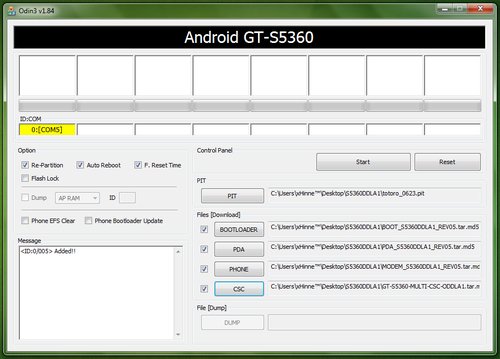
Kedua, buka Odin. Seperti ini tampilan Odin v1.84 :
Odin, Samsung Galaxy Young, Flashing via Odin
Odin
Isikan file-file ROM ke tempatnya masing-masing (CSC, MODEM, PDA) seperti pada gambar. File CSC di tombol CSC, file MODEM di tombol PHONE, dan file PDA di tombol PDA. Kosongkan yang lain.

Selanjutnya sambungkan ponsel anda dengan PC dalam kondisi Download Mode. Caranya, matikan terlebih dahulu ponsel anda, kemudian tekan tombol power + volume down + tombol home secara bersama-sama. Nanti akan muncul tampilan gambar seperti ini :
Odin, Samsung Galaxy Young, Flashing via Odin
Warning
 Tekan saja tombol volume up untuk instruksi melanjutkan.
Odin, Samsung Galaxy Young, Flashing via Odin
Download Mode
Gambar diatas merupakan tampilan Download Mode setelah anda tekan volume up yang berarti continue. Setelah masuk Download Mode, tancapkan kabel USB dari ponsel ke PC.

Pastikan anda sudah menginstall driver. Tunggu hingga muncul kotak berwarna kuning. Apabila sudah keluar, itu tandanya ponsel galaxy young anda sudah siap untuk di flash.
Odin, Samsung Galaxy Young, Flashing via Odin
Ready
Tahap terakhir, tekan start. Biarkan proses berjalan hingga akhirnya keluar tulisan PASS pada odin.
Odin, Samsung Galaxy Young, Flashing via Odin
Pass - SUCCESS
Selamat anda sudah berhasil mem-flash rom Samsung galaxy young kesayangan anda :)

Mudah bukan? Sebetulnya hanya memerlukan waktu 5 menit untuk nge-flash ponsel ini. Namun sudah hampir sejam saya mosting tutorial diatas.

Untuk pertanyaan, silahkan isi di kolom komentar.

NB : Pada tutorial ini saya gunakan Odin v1.85 namun berhubung tidak saya pratekkan langsung jadi mustahil saya dapatkan screenshot-screenshot seperti diatas sehingga saya carikan screenshot di sebuah situs india dan yang saya temukan screenshot memakai Odin v1.84.

Untuk PIT & Unlock Bootloader dikosongkan.

Senin, 28 April 2014

Rumor LG G3, Samsung Keluarkan Galaxy S5 Prime

Rumor LG G3, Samsung Keluarkan Galaxy S5 Prime
Rumor LG G3, Samsung Keluarkan Galaxy S5 Prime - Sepertinya Samsung cemburu saingan dari negara asalnya akan merilis smartphone mewah. Rumor LG G3 yang kabarnya hadir dalam waktu dekat ini membuat Samsung buru-buru membocorkan flagship terbarunya meskipun pada kenyataannya Samsung berusaha menutup-nutupi kabar ini.

Project KQ alias Samsung Galaxy S5 Prime, begitu smartphone ini disebut, merupakan flagship terbaru Samsung setelah versi original nya rilis beberapa minggu yang lalu. Ada lagi Samsung Galaxy S5 Mini yang baru-baru ini diberitakan membawa sertifikasi IP67 (tahan di dalam air selama kurang lebih 30 menit) hadir pada awal Mei nanti.

Dikabarkan Galaxy S5 Prime memiliki spesifikasi yang tak jauh berbeda dengan Galaxy S5. Namun ada yang menarik bila kita lihat lebih cermat. Smartphone tersebut bakal hadir mengusung dua versi prosesor berbeda, yakni Octa-core Exynos 5430 dan Snapdragon 805. Perbedaan tersebut berdasarkan dimana tempat flagship itu bakal dilaunching dan yang mendapatkan prosesor Exynos yaitu Korea Selatan.

Galaxy S5 Prime juga nantinya akan dibuat dengan lapisan bahan metal, menjadikan ponsel ini ponsel Android pertama Samsung ber-body metal. Sama seperti HTC One M8 yang didesain dengan 90% bahan metal asli dengan proses pengerjaan rumit.

Secara garis besar, Galaxy S5 Prime menggunakan layar 5.2 inch (2560×1440), lebih besar dari Galaxy S5. Untuk prosesor seperti yang disebutkan diatas, pada bagian GPU menggunakan seri Adreno 420. Galaxy S5 Prime juga dilengkapi dengan kamera 16 MP pada bagian belakang, sedangkan untuk kamera depan menggunakan 2MP. Terakhir, tidak lupa juga smartpgone ini menggunakan Android versi KitKat 4.4.2.

Menarik bukan? Berminat untuk membelinya? Untuk sekarang ini, dari tanggal peluncuran sampai dengan harga Galaxy S5 Prime masih simpang siur. Jadi, nantikan kabar terbaru seputar Galaxy S5 Prime ini.

Sabtu, 26 April 2014

Cara Memberikan Password/Kata Kunci Untuk Aplikasi Android

ini-gadgetku on Cara Memberikan Password/Kata Kunci Untuk Aplikasi Android - Bertemu kembali dengan tutorial baru bersama ini-gadgetku. artikel yang akan saya bahas saat ini yaitu bagaimana cara memberikan password pada aplikasi android kalian. maksudnya disini, aplikasi yang misalnya ingin kalian amankan dari tangan-tangan jahil, bisa di lakukan pembuatan password agar lebih aman tentunya. untuk membuat aplikasi tertentu diberikan password, kalian wajib menggunakan aplikasi applock yang akan kita gunakan dalam melakukan penguncian aplikasi.

Bukan cuma file atau dokumen saja yang bersifat rahasia, sebuah aplikasi bisa bersifat rahasia yang cuma boleh dibuka orang tertentu saja. apalagi banyak aplikasi-aplikasi yang tidak sepantasnya dibuka oleh orang lain seperti email, whatapps, sms dan lain sebagainya. android system sendiri telah memberikan service untuk membatasi akses menggunakan android kita dengan memberikan berbagai pilihan untuk membuka lockscreen, yaitu dengan password, pola dll. misalkan tidak rahasia mungkin lebih tepat untuk menjaga akses dari orang lain, misalnya sebuah aplikasi untuk urusan kerja yang harus terjaga dari jangkauan anak-anak. soalnya kalau anak-anak asal menekan menu android, kemungkinan hasil kerjaan bisa berantakan. ada cara untuk menjauhkan jangkauan orang lain dari aplikasi penting, menyembunyikan atau memproteksinya. cara tersebut bisa dilakukan dengen bantuan aplikasi applock salah satunya.

Cara Memberikan Password/Kata Kunci Untuk Aplikasi Android

Aplikasi applock  ini tentu sangat berguna untuk mengunci Semua aplikasi android yang tersedia di ponsel anda, ya cara ini dapat berguna untuk memproteksi aplikasi dari pengguna lain atau bisa dibilang kerabat atau orang-orang terdekat yang sering membuka aplikasi atau file kita. selain untuk mengunci aplikasi ini berguna untuk untuk mengamankan data pribadi seperti pesan sms, percakapan pada aplikasi  BBM, Line dan aplikasi chatting lainnya selain itu aplikasi ini kita bisa melakukan banyak hal seperti mencegah orang lain untuk menginstal ataupun menguninstal aplikasi , hingga mengunci panggilan masuk agar orang lain tidak bisa menerima panggilan telepon yang masuk ke smartphone android kita. Intinya, applock ini siap menjaga ponsel kalian dari tangan-tangan jahat.

Setelah kalian sedikit nmengenal dari aplikasi applock ini, sekarang kita akan mengimplementasikan aplikasi ini untuk digunakan pada perangkat. sebelum itu kalian harus menyiapkan aplikasi applock dengan unduh melalui google playstore atau bisa unduh disini. berikut cara menggunakan aplikasi applock ini.
1. Install terlebih dahulu applock di android kalian, kemudian jalankan aplikasi tersebut. untuk kalian yang baru menggunakan aplikasi ini, maka diharuskan melakukan pembuatan password. kalian dapat mengikuti petunjuknya sampai selesai.

Cara Memberikan Password/Kata Kunci Untuk Aplikasi Android

2. Apabila sudah selesai melakukan setting password, kalian akan melihat list dari aplikasi yang ada pada android kalian. nah, disini kalian dapat memilih aplikasi mana saja yang ingin kalian "lock" atau "unlock" di sebelah list aplikasi.

Cara Memberikan Password/Kata Kunci Untuk Aplikasi Android

3. Kemudian aktifkan menu pilihan "advance protection" pada menu "setting". pilihan ini berguna untuk mencegah orang lain selain kalian untuk melakukan instalasi aplikasi baru dan mencegah orang lain untuk menerima penggilan telepon saat ada panggilan masuk serta masih banyak lagi proteksi yang diberikan aplikasi.

4. Setting password sudah, setting hak password pada aplikasi sudah. maka, untuk kalian yang akan membuka aplikasi yang sudah di proteksi akan memerlukan password untuk masuk ke aplikasi tersebut.

Bagaimana? tidak hanya memberikan paassword pada file atau folder saja. ternyata pada aplikasi juga bisa kita lakukan proteksi menggunakan applock ini. untuk kalian yang masih bingung atau kesulitan, bisa melakukan komentar pada kotak komentar artikel ini. sekian artikel tentang Cara Memberikan Password/Kata Kunci Untuk Aplikasi Android. semoga bisa bermanfaat dan berguna untuk kalian semua. terima kasih sudah berkunjung.

Kamis, 24 April 2014

Dua Jenis Otak-Atik Yang Membuat Android Bootloop

Dua Jenis Otak-Atik Yang Membuat Android Bootloop - Seorang pengunjung dengan ID Bagoes Pamudji tadi sore mengirim komentar ke salah satu artikel cara memindah aplikasi Android ke SDCard yang ada di blog ini. Jika dicerna lebih dalam, mungkin pertanyaan yang ia ajukan tidak ada kaitannya dengan artikel tersebut namun dari pertanyaan itu mengingatkan saya pada sebuah pengalaman.

"Mas mau tanya, saya kan menggunakan samsung galaxy s advance, pas otak atik ada yang salah sehingga menyebabkan hape saya BOOTLOOP. Saya sudah wipe lewat recovery tapi tetp gak bisa. Bisa minta solusinya mas? Terimakasih."

Bagi saya, persoalan tersebut mengarah ke apa sih yang membuat Android itu bootloop? Pada umumnya bootloop bisa disebabkan oleh banyak hal. Sebuah kejadian aneh, hanya karena terlalu sering untuk berfoto tiba-tiba bootloop pun pernah saya temui langsung. Itu terjadi pada handphone teman saya dan adiknya. Hari ini milik kakaknya bootloop karena untuk berfoto, besoknya lagi milik adiknya yang bootloop karena hal serupa. Keduanya pun memakai handphone yang jenisnya sama sebetulnya.

Tapi untuk kali ini berbeda. Kasusnya bootloop karena otak-atik. Ada yang pernah mengalami hal semacam ini? Otak-atiknya diapain? Salahnya dimana? Kenapa? :D

Seperti judul yang saya tulis diatas, saya simpulkan bahwa secara garis besar ada dua kemungkinan Android bootloop yang disebabkan karena otak-atik. Anda bisa menyebutnya ngoprek jika kata otak-atik begitu asing buat Anda. Sudah familiar dengan kata oprek / ngoprek?

Dua Jenis Otak-Atik Yang Membuat Android Bootloop
Android Bootloop
Sebelumnya perlu Anda ketahui bahwa bootloop, gabungan dari dua kata (boot dan loop) ialah suatu kondisi dimana Android melakukan booting terus menerus tiada henti. Artinya, ponsel hanya berputar-putar di sesi booting, misal hanya muncul logo ponsel tersebut terus-menerus tanpa bisa masuk ke system.

Kasus ini biasa terjadi dan bisa dibilang ini adalah kerusakan ringan (bukan kerusakan hardware). Ada bootloop, softbrick (mirip bootloop namun kasusnya berbeda), ada juga hardbrick.
  • 1. Bootloop setelah otak-atik system (folder /system/)
Sudah wajar sekali untuk point ini. Alasan vendor membuat ROM Android read-only adalah supaya system keamanannya terjamin. Selain itu juga supaya virus tidak masuk dan agar pengguna tidak bermain-main di system. Lagi pula, sebetulnya tidak hanya Android. Umumnya segala jenis perangkat pun rata-rata juga mengunci data system nya. Biasanya disebut memori ROM.

Jika Anda pernah mengalami bootloop karena mengganti font Android, saya yakin sebagian dari Anda tidak mendapatkan hasil apa-apa setelah Anda melakukan wiping melalui recovery mode. Mengapa? Karena sebagian besar aplikasi pengganti font Android itu memerlukan hak akses root yang artinya aplikasi itu akan merubah isi dari /system/ Android Anda, khususnya merubah font. Terlebih jika Anda mengganti font nya tanpa aplikasi bantuan melainkan langsung replace ke /system/.

Pada Android Jelly Bean, tidak bisa serta-merta mengganti font sesuai selera karena ada teknik tersendiri (baca Cara Mengganti Font Android ICS & Jelly Bean). Namun ada juga beberapa aplikasi pengganti font di Google Play yang sudah support 100% untuk ICS maupun Jelly Bean.

Bootloop setelah otak-atik system Android, beberapa contoh diantaranya seperti :
  1. Merubah isi suatu file (ex. build.prop)
  2. Merubah permissions app
  3. Menghapus / merubah aplikasi penting (ex. SystemUI.apk)
  4. Menambahkan tweak di folder init.d
  5. Merubah / menghapus font Android
  6. Menambah / menghapus isi /system/
  7. Flashing ZIP

Anda pernah dengar soal ChainFire 3D? Aplikasi yang satu ini sering memakan korban

Solusi untuk masalah diatas, yang paling sering orang-orang menyuruh untuk flashing ulang. Ya, itu memang cara terampuh untuk mengembalikan ROM /system/ yang sudah diobrak-abrik. Tapi sebenarnya ada banyak cara yang bisa dilakukan seperti mengganti file system yang rusak dengan file lama (yang sudah Anda backup terlebih dahulu), bisa pakai ADB atau Aroma File Manager atau bisa juga lewat Android Commander dan lain sebagainya. Tapi tetap saja flashing ulang yang paling manjur.
  • 2. Bootloop setelah otak-atik settingan aplikasi
Masalah otak-atik settingan aplikasi bisa diperbaiki dengan melakukan wiping data melalui recovery mode. Mengapa demikian? Berbeda dengan otak-atik system, otak-atik settingan aplikasi tidak merubah apapun di dalam /system/ sehingga ROM bisa dibilang tidak bermasalah. Yang bermasalah yakni /data/, tempat aplikasi terkait berada.

Contoh untuk kasus ini, yang jelas yang tidak ada kaitannya dengan point nomor satu (merubah isi system) hehe. Misal, otak-atik aplikasi SetCPU, Android di overclock hingga dua kali lipat speed processor nya dari 800MHz menjadi 1,5GHz dan lain-lain.

Jadi mungkin itu otak-atik atau ngoprek yang menyebabkan Android Anda tidak berjalan dengan semestinya. Yang jelas, bootloop hanya akan terjadi jika system Android nya crash. Itu saja yang dapat saya sampaikan :)

Semoga artikel ini berguna dan bisa meningkatkan kewaspadaan Anda dalam mengotak-atik Android. Selalu backup ROM Android Anda secara berkala supaya aman dari bahaya backup, satu tools yang wajib Anda butuhkan yakni CWM Recovery.

Sekian artikel singkat ini. CMIIW..

Rabu, 23 April 2014

Blog Yusron Krista Ganti Domain Baru

Blog Yusron Krista Ganti Domain Baru
Blog Yusron Krista Ganti Domain Baru - Hanya sekedar memberi informasi bahwa hari ini 23 April 2014, blog Yusron Krista yang dulunya masih menggunakan sub domain blogspot kini resmi berubah menjadi dot com.

Domain yusronkrista.blogspot.com sudah saya ganti dengan www.ini-gadgetku.com. Kenapa kabar Android? Jujur saja domain tersebut sebetulnya sudah saya beli beberapa bulan yang lalu dan bahkan sudah saya pasang di blog saya yang satunya. Sesuai dengan namanya, kabar Android saya artikan sebagai sebuah blog yang memberikan info-info terbaru seputar Android. Namun kini blog itu saya tinggalkan karena berhubung saya tidak memiliki teman menulis, saya menjadi keteteran mengurus dua blog sekaligus. Pada akhirnya domain ini-gadgetku.com saya pasangkan ke blog yusronkrista.blogspot.com.

Bukan tanpa pikir panjang saya memasang domain tersebut di blog yang sudah berumur 16 bulan ini. Selain soal SEO, bukankah ada bagusnya bila blog ini memakai domain dot com? Lagi pula biar tambah semangat kedepannya :)

Semoga dengan diubahnya domain ini dapat meningkatkan mood saya dalam menulis, semoga saya lebih cepat tanggap dalam memberikan balasan komentar yang masuk, lebih bisa mengatur jam kuliah, dan mohon maaf untuk sekarang saya sedang mempunyai masalah dengan sosial media Android saya (BBM, LINE, WeChat, Whatsapp), semoga Anda yang membaca tulisan singkat ini memahami.

Sekian