Minggu, 18 Mei 2014

Cara Merubah Foto Profil BBM Tanpa Crop di Android

ini-gadgetku on Cara Merubah Foto Profil BBM Tanpa Crop di Android - Tutorial selanjutny dari ini-gadgetku akan kembali saya share, pada kesempatan di artikel ini saya akan memberikan tutorial yang mungkin sebagian dari kalian ada yang sudah mengetahui cara ini, namun tidak ada salahnya saya share tips ini kepada kalian semua sehingga untuk kalian yang masih belum tahu cara ini bisa menerapkannya dikemudian hari. cara merubah foto profil bbm tanpa crop, itulah tutorial yang akan saya berikan di artikel ini.

Untuk pengguna bbm pasti sudah pasti mengetahui apabila ingin mengganti dan memasang foto atau DP harus dilakukan pemotongan atau yang biasa disebut crop. cara yang akan kita lakukan ini harus menggunakan sebuah aplikasi yang bernama "profile w/o cropping for bbm". jadi tanpa menggunakan aplikasi tersebut, cara merubah foto bbm kalian tanpa di crop tidak akan bisa.

Cara Merubah Foto Profil BBM Tanpa Crop di Android

cara kerja aplikasi ini terbilang cukup efisien, karena foto kalian akan menyesuaikan tampilan yang sudah ditentukan. misalnya yang seleumnya persegi panjang, akan menjadi persegi dengan memberikan frame dengan aplikasi ini. namun, gambarnya akan tetap penuh dan tidak terpotong, bisa di bilang cara ini cukup sederhana untuk menghindari foto profil bbm kalian dilakukan crop.

Bagaimana cara kerja serta menggunakan aplikasi ini, sebelum itu kalian harus unduh aplikasinya melalui google playstore. apabila sudah kalian unduh dan install di android kalian, kita mulai cara menggunakan aplikasi ini.
1. Buka aplikasi bbm, kemudian coba ganti foto profil bbm kalian. pilih "gambar" atau "gambar contoh". maka seketika akan muncul popup "complete action using", disini kalian pilih aplikasi "Profile W/O Cropping For BBM" yang sebelumnya sudah kalian install di android.

2. Pilih foto atau gambar yang ingin dijadikan foto profil bbm kalian dengan klik icon gambar disebelah icon kamera (disebelah kiri bawah).

3. lalu langsung klik gambar di pojok kanan bawah yang ada tanda panahnya, lalu akan muncul proses selanjutnya. jika sudah maka akan muncul tampilan foto atau gambar keseluruhan. terakhir tinggal kalian klik "save" foto atau gambar yang sudah kalian pilih tersebut.

Cara Merubah Foto Profil BBM Tanpa Crop di Android

Bagaimana? cara dengan menggunakan sebuah aplikasi akan lebih memudahkan kalian dalam melakukan segala hal bukan. dengan menggunakan aplikasi diatas kita lebih mudah merubah foto profil bmm kita secara keseluruhan tanpa crop sedikitpun. jika kalian ada pertanyaan, bisa melakukan komentar pada artikel ini. cukup sekian artikel tentang Cara Merubah Foto Profil BBM Tanpa Crop di Android. semoga bisa bermanfaat dan berguna untuk kalian semua. terima kasih sudah berkunjung.

Jumat, 16 Mei 2014

Efek Dan Dampak Negatif Melakukan Upgrade Android

ini-gadgetku on Efek Dan Dampak Negatif Melakukan Upgrade Android - Kembali lagi dengan ini-gadgetku dengan info-info yang mungkin saja kalian butuhkan tentang android, pada artikel kali ini saya tidak share tentang flashing atau root lagi, namun tentang sedikit informasi kepada kalian semua. melakukan upgrade android, untuk kalian yang memiliki android yang operating sistem seperti gingerbread (GB) atau ice cream sandwich (ICS) pasti ingin merubah os yang dimiliki dengan jellybean (JB). ada sih dampak positif yang diterima yaitu android akan lebih berbeda dari sebelumnya. namun, semua yang memiliki dampak positif pasti memiliki dampak negatif didalamnya.

Banyak sekali bertebaran di dunia maya tentang cara-cara upgrade/meningkatkan versi sistem operasi android dengan versi yang lebih tinggi yang tentunya tidak di support oleh pihak vendor android itu sendiri. sehingga banyak sekali keluhan yang dihadapi oleh pengguna yang telah melakukan langkah upgrade demi mencapai keinginannya. padahal efek buruk upgrade android ke tingkat yang lebih tinggi bisa mengganggu kinerja ponsel tersebut baik segi software maupun hardwarenya.

Efek Dan Dampak Negatif Melakukan Upgrade Android

Jadi, untuk kalian yang ingin sekali melakukan upgrade android yang dimiliki menjadi lebih tinggi dari sebelumnya harus mempertimbangkan beberapa hal dibawah ini.

1. Dari segi hardware, upgrade tentu akan semakin memaksa memori yang memiliki ukuran standar untuk bekerja menjalankan berbagai fungsi perangkat sistem yang diperlukan sehingga android akan semakin lambat dari sebelumnya.
2. Prosesor akan semakin bekerja ekstra dan panas.
3. Beberapa aplikasi akan gagal loading saat dijalankan.
4. Terkadang menu-menu tidak seperti yang kita harapkan karena loading yang gagal.
5. Walau android tetap menyala terkadang fungsi call/sms tidak sempurna seperti versi bawaan android.
6. Adanya malware/virus yang tertanam di program yang tertanam di emulator upgrade.
7. Masih banyak lagi kekurangan lainnya.

Jadi, kesimpulannya untuk kalian yang ingin melakukan upgrade android lihat terlebih dahulu komponen dan spesifikasi dari android. jika dirasakan bisa digunakan untuk upgrade operating sistem diatasnya, bisa kalian upgrade dengan catatan performa tidak sebaik operating sistem bawaan dari android itu sendiri.

Nah, bagaimana kalian sudah mengambil keputusan untuk melakukan upgrade android atau masih mau menggunakan operating sistem bawaan dari android? itu semua kembali ke kalian. jika kalian ada pertanyaan seputar artikel ini, bisa melakukan komentar. sekian artikel ini tentang Efek Dan Dampak Negatif Melakukan Upgrade Android. semoga bisa bermanfaat dan berguna untuk kalian semua. terima kasih sdauh berkunjung.

Aplikasi Penambah RAM Android Terbaik

Aplikasi Penambah RAM Android Terbaik
Aplikasi Penambah RAM Android Terbaik - Bicara soal meningkatkan RAM Android, di artikel Cara Menambah RAM dan Performa Android sudah saya jelaskan secara garis besar bahwa dari sisi hardware, RAM Android tidak bisa dinaikkan / diganti. Namun masih ada cara lain yakni meningkatkan Virtual Memory Android, bisa dari partisi maupun aplikasi dan swap file.

Masalah terhadap RAM pada Android memang bukan suatu hal yang baru. Sejak akhir 2012 hingga sekarang, awal saya membuat blog sampai dengan saat ini pertanyaan-pertanyaan dari komentar yang masuk masih tetap dalam ruang lingkup yang sama.

Menurut saya, seharusnya seiring banyaknya device Android yang beredar dengan spesifikasi mewah dan jor-joran sekarang ini, kasus seperti kehabisan space RAM Android karena banyaknya aplikasi yang berjalan atau kapasitas memori internal habis karena saking banyaknya aplikasi yang di install semakin lama semakin menurun. Namun sejauh ini tidak. Entah mengapa bisa demikian, jika dulu Android tidak dibuat dengan racikan sehebat sekarang, itu wajar orang-orang mencari cara supaya Android mereka terbebas dari lag. Tapi jika Anda memiliki smartphone minimal sekelas Samsung Galaxy SIII saja, saya rasa kasus semacam ini sangat jarang Anda alami.

Aplikasi penambah RAM Android terbaik, dulu saya pernah memakai beberapa aplikasi untuk mengoptimalkan RAM Android. Untuk sekarang saya hanya memakai Seeder saja untuk lag reduction ditambah overclock speed prosesor. Namun, dibawah ini ada tiga macam nama aplikasi pengolah RAM Android yang saya sarankan untuk Anda yang mencari aplikasi pengolah RAM terbaik.

Pada artikel Cara Menambah RAM Android yang saya tulis pada Desember 2012 diatas, salah satu tips nya yakni memakai Juwe RAM Script dimana script tersebut sebenarnya script awal dibuatnya RAM Manager Pro. Script tersebut sangat saya sukai karena hanya berwujud file kecil tanpa UI / aplikasi namun performanya sangat terasa.

Jika disuruh memilih, saya lebih pilih Juwe RAM Script daripada RAM Manager Pro. Namun RAM Manager Pro memiliki fitur yang banyak seperti preset yang bisa digunakan sesuai dengan kebutuhan. Untuk sehari-hari bisa Anda pakai mode Balance. Jika sedang ingin bermain game bisa dipilih Hard Gaming. Ada juga Multitasking untuk Anda yang gemar bersosial media.

RAM Manager Pro juga mendukung Swap file yang bisa dimanfaatkan untuk menambah virtual memory RAM Android.

RAM Manager Pro membutuhkan akses root. Aplikasi ini juga aplikasi berbayar. RAM Manager Pro compatible dengan Android 2.1 keatas.

Dulu saya pernah membuat sebuah blog baru yang bertemakan sama dengan blog ini (waktu tepatnya  saya lupa). Artikel pertama saya ulas soal Smart RAM Booster Pro yang kala itu sedang booming di forum-forum maupun blog.

Dibuat oleh team AntTek - Root Uninstaller, Smart RAM Booster Pro menawarkan berbagai kelebihan tidak hanya mengoptimalkan RAM Android tapi juga mengoptimalkan memori Android. Di Smart RAM Booster Pro ada sebuah menu untuk membersihkan cache dan junk file dengan metode one-click service.

Bagi saya aplikasi ini adalah aplikasi paling optimal yang bisa dicoba setelah RAM Manager Pro. Aplikasi ini cocok sekali untuk menambah free RAM Android Anda lebih banyak.

Smart RAM Booster Pro membutuhkan akses root. Aplikasi ini juga aplikasi berbayar. Smart RAM Booster Pro compatible dengan Android 2.2 keatas.

Jika Anda membaca judul atau bahkan deskripsi dari aplikasi ini, sekilas Anda akan langsung paham ROEHSOFT RAM Expander bisa berbuat apa saja untuk Anda yang sedang kehabisan free RAM Android.

ROEHSOFT RAM Expander dengan embel-embel SWAP dibelakangnya bekerja lebih menitik beratkan space memory daripada efisiensi kinerja RAM. Dalam arti aplikasi ini tidak seperti kedua aplikasi yang saya sebut diatas, ROEHSOFT RAM Expander memiliki kemampuan membuat swap file untuk VM tanpa ada batasan, bisa sampai 4GB.

Perlu diingat Swap file dengan Linux Swap dan ZRam itu berbeda.

Swap file, membuat virtual memory dengan menggunakan SD Card. Anda akan menemukan sebuah file (biasanya berekstensi *.swp) didalam SD Card dengan kapasitas sama seperti yang sudah Anda buat. Jika Anda membuat Swap file berukuran 1GB misal, di SD Card akan ada sebuah single file dengan besar tersebut.

Linux Swap, sebuah swap dengan menggunakan partisi SD Card. Cara ini merupakan cara lama yang tidak terlalu banyak digunakan karena mereka-mereka yang mencoba cara ini tidak merasakan perbedaan apa-apa, karena mereka juga tidak memahami kalau Linux Swap akan bekerja jika kernel yang dipakai mensupport Swap partisi ini.

ZRAM, memangkas space RAM Android untuk digunakan sebagai swap memory. Ya, space RAM Android. Jika Anda mencoba cara ini, jangan heran jika Anda periksa di Running Apps mulanya kapasitas RAM Anda jika ditotal misal 480MB akan berkurang sebesar kapasitas ZRAM yang Anda buat.

Lebih banyak lagi, baca Kumpulan Cara Menambah Performa dan Kinerja RAM Android

Developer dari ROEHSOFT RAM Expander mengatakan dengan aplikasi ini masalah memori dan RAM yang Anda dapati akan segera terselesaikan. Namun jangan lupa untuk mengecek apakah device Android Anda compatible dengan aplikasi tersebut atau tidak.

ROEHSOFT RAM Expander membutuhkan akses root. Aplikasi ini juga aplikasi berbayar. ROEHSOFT RAM Expander compatible dengan Android 1.6 keatas.

Demikian artikel Aplikasi Penambah RAM Android Terbaik ini. Artikel ini saya tulis berdasarkan pengalaman pribadi. Mohon maaf jika ada hal yang salah / tidak sesuai dengan kenyataaan.

Semoga bermanfaat.

Minggu, 11 Mei 2014

Cara Merubah Sinyal Menjadi HSDPA Permanen di Android

Cara Merubah Sinyal Menjadi HSDPA Permanen di Android - Sedikit kalimat berikut masih berkaitan dengan Tips Menstabilkan HSDPA dan Menambah Kecepatan Internet Android.

Pada artikel tips diatas saya jelaskan mengenai tips menstabilkan jaringan internet HSDPA Android dengan cara mengganti Band Radio ke Japan Band. Selain itu juga saya berikan sedikit konfigurasi tweak pada build.prop dengan merubah beberapa value net.tcp supaya jaringan lebih optimal. (Untuk selengkapnya bisa Anda baca dari tautan tersebut)

Masalahnya beberapa orang mengatakan bahwa meski tips tersebut diikuti, jika jaringan internetnya EDGE mana ada pengaruhnya? Ya, itu memang benar. Tidak ada yang salah dari asumsi tersebut mengingat di Indonesia kini sinyal HSDPA sudah menjadi jaringan standard kecepatan internet bagi kawula muda.
 
Mungkin Anda akan ditertawakan jika sedang bersama teman-teman saya memakai Galaxy Star Duos yang jaringannya belum mendapat 3G tersebut. Karena didaerah tempat saya tinggal, orang-orang berlomba adu kecepatan internet dan ironinya device mereka juga device impian semua. Kadang saya berpikiran buat apa beli Android mahal-mahal cuma buat pamer. Tapi ya sudahlah, itu hak mereka yang berdompet tebal.

 
Kembali lagi ke permasalahan HSDPA, tips semacam itu sebetulnya untuk optimalisasi. Terserah Anda ingin mencobanya atau tidak. Lagi pula, efeknya tidak lah terlalu besar dan langsung terasa. Sekarang pertanyaannya, bisakah sinyal Android dirubah menjadi HSDPA permanen? Tentu saja bisa. Namun ada ada hal yang wajib Anda pahami.
  • HSDPA, bagi sebagian provider masih belum stabil. Jika dilogika, sinyal H akan muncul ketika dilokasi Anda berada terdapat jaringan tersebut. Jika tidak, sinyal pun kosong bertanda contreng merah dan itu sangat sering terjadi ketika Anda berada di pinggiran kota. Kecuali jika pengaturan dirubah ke WCDMA Preferred, jaringan akan otomatis turun ke level sebelumnya
  • HSDPA, tidak semua Android bisa dirubah jaringannya menjadi HSDPA. Itu terkait dengan spesifikasi hardware yang ditanam. Contoh simpel seperti Smartfren Andromax yang SIM 2 nya rata-rata masih EDGE dan belum support 3G. Jika hardware tidak mendukung, jaringan dirubah ke HSDPA juga tidak akan bisa
Jika Anda berniat merubah jaringan sinyal Android Anda menjadi HSDPA permanen dengan konsekuensi diatas, ikuti langkah-langkah berikut :
  1. Buka aplikasi dialer
  2. Ketik *#*#4636#*#*
  3. Pilih Phone Information
  4. Geser kebawah, cari Set Preferred Network Type
  5. Rubah ke WCDMA Only -- yang berarti jaringan Android Anda hanya menerima HSDPA
  6. Klik tombol opsi
  7. Pilih menu Select Band Radio
  8. Japan Band
  9. Selesai
Tutorial diatas sering dicari menggunakan keyword How to force 3G / HSDPA Network on Android.

Semoga bermanfaat.

Kamis, 08 Mei 2014

Ini Akibat Salah Pasang Framework Android

Ini Akibat Salah Pasang Framework Android
Ini Akibat Salah Pasang Framework Android - Baru saja di halaman real-time view Google Analytics ada keyword masuk 'akibat salah pasang framework'. Ada yang mau ngaku siapa yang nyasar ke blog ini dari keyword tersebut? Mungkin dia mulai pusing dibikin galau karna pengen ngoprek Android tapi dibayang-bayangi masalah bootloop akibat framework.

Sebetulnya mengenai pernyataan diatas jawabannya cukup singkat. Bicara soal framework Android, yang dimaksud diatas ialah framework-res.apk bukan framework untuk developing aplikasi Android. framework-res.apk berperan penting dalam hal theming. Bisa dikatakan seluruh sumber theming terletak di framework-res.apk ini (termasuk juga SystemUI.apk).

framework-res.apk tersusun atas folder-folder inti berikut :
    -assets
      -META-INF
        -res
          Urusan ganti icon, ganti warna, ganti bentuk posisi menu, dan yang menyangkut soal theming semuanya terkumpul dalam folder res. Isi folder res diantaranya secara garis besar seperti folder drawable, layout, dan XML.

          Oh iya bagi yang dari tadi tidak paham sama sekali sebenarnya theming itu apa, theming berasal dari kata theme ialah sebuah bentuk tampilan dari suatu output LCD, yang Anda sendiri pastinya sudah tahu theme / tema itu seperti apa. Theming (memakai 'ing') berarti kita mengolah sebuah theme menjadi suatu tampilan yang kita inginkan. Seseorang yang suka dengan hal theming dan menghasilkan karya-karya kreatif biasa disebut themer.

          Akibat salah pasang framework Android, bisa dipastikan bootloop. Karena framework-res.apk itu bisa dibilang file yang sensitif, ada kesalahan walaupun sedikit bisa-bisa Android Anda tidak mau booting.

          Selama ini yang saya temui langsung, salah dalam waktu compile dan sign bisa merusak framework-res yang berakibat bootloop. Salah pasang framework-res dari jenis Android lain juga bisa menyebabkan bootloop. Salah hanya kurang tanda titik koma / semicolon pada waktu editing isi string pun juga dapat mengakibatkan bootloop. Satu lagi, permission yang salah juga menyebabkan bootloop.

          Pada tutorial Cara Merubah Pesan Peringatan Low Battery Android saya peringatkan jangan mengambil framework-res.apk dan SystemUI.apk sembarangan dari handphone Android yang berbeda karena setiap framework-res itu tidaklah sama.

          Maka dari itu saya himbau untuk berhati-hati dalam mengolah framework-res ataupun juga SystemUI, ada baiknya jika Anda cek semua yang sudah Anda modifikasi sebelum mempacking ulang menjadi sebuah APK.

          Jika Anda ingin belajar cara memodifikasi framework-res yang tidak berujung bootloop, di XDA Developer ada sebuah tool bernama Framework Flasher yang bisa Anda manfaatkan untuk mengekstrak / decompile, compile, sign dan membuat sebuah update.zip framework-res yang siap untuk di flash melalui CWM Recovery.

          Hanya itu akibat salah pasang framework-res Android yang perlu Anda ketahui. Untuk memperbaiki bootloop akibat framework-res, tidak akan bisa hanya di wipe data karena ini bukan soal /data/ namun /system/ (baca Dua Jenis Otak-Atik Yang Membuat Android Bootloop). Cara yang paling benar yakni dengan mengganti framework-res.apk tersebut dengan yang masih normal / original. Optional lain, flashing ulang ROM Anda.

          Buka link Kumpulan Cara Memperbaiki Android Bootloop untuk mengatasi permasalahan ini.

          Happy theming :)

          Rabu, 07 Mei 2014

          Cara Benar Mempartisi SD Card Link2SD Android

          Cara Benar Mempartisi SD Card Link2SD Android - Tutorial berikut merupakan kelanjutan dari Cara Memindahkan Aplikasi Android Ke Memori Eksternal (SD Card), dimana pada postingan tersebut hanya saya jelaskan mekanisme penggunaannya saja tanpa ada tutorialnya yang lengkap.

          Link2SD merupakan salah satu metode cara memindah aplikasi ke eksternal Android. Sebetulnya masih banyak yang lain (yang hampir semua sudah saya sebut di artikel diatas). Seperti Mounts2SD yang juga cukup terkenal dibanding Link2SD setelah saya posting tutorial cara ampuh mengosongkan dan melegakan memori internal Android. Namun menurut saya pribadi yang paling bagus tetap Link2SD karena penggunaannya yang sangat mudah dan support di  hampir seluruh device Android, sedangkan Mounts2SD sendiri fitur dan performanya yang paling bagus pada saat menggunakan Android Jelly Bean 4.2 keatas.

          Kebanyakan orang menggunakan Link2SD kesulitannya pada saat mem-partisi SD Card. Link2SD bagusnya pakai partisi FAT32 bukan EXT2 atau EXT4 (untuk EXT3 sebetulnya performanya bagus tapi tidak semua device support memakai jenis partisi ini (baca Tutorial Cara Install Link2SD Android Memakai Partisi EXT3)). Pernah saya coba menggunakan EXT4. Hasilnya tidak maksimal. Dalvik-cache tidak bisa di move. Malah terkadang aplikasi-aplikasi yang sudah di link ke SD Card dan berhasil, pada waktu di reboot aplikasi itu hilang seketika.

          Sebelumnya perlu saya ingatkan, resiko ditanggung Anda sendiri. Karena mempartisi tidak untuk main-main, alangkah baiknya supaya safety Anda backup dulu data-data Anda yang ada di dalam SD Card ke komputer atau ke manapun yang Anda mau.

          Cara Mempartisi SD Card Untuk Link2SD Android

          • Yang harus disiapkan dalam mempartisi SD Card yaitu sebuah software partisi. Bila memakai tool partisi bawaan Windows sepertinya susah. Pada tutorial ini kita gunakan Mini Partition Wizard yang bisa diunduh disini
          • Pertama, download Mini Partition Wizard kemudian install
          • Kedua, sambungkan SD Card anda ke komputer menggunakan card rider. Jangan menggunakan MMC Adapter karena sangat beresiko. Yang kalah SD Card anda. Setahu saya apabila SD Card ditancapkan ke MMC Adapter tak lama setelah lima menitan SD Card menjadi panas, bahkan sangat panas
          • Selanjutnya buka software partisi anda tadi

          Seperti ini tampilan Mini Partition Wizard :

          Cara Mempartisi SD Card Untuk Link2SD Android

          • Disana terlihat daftar drive apa saja yang ada di komputer termasuk drive SD Card (biasanya tertulis disk 2)
          • Untuk memulai pemartisian klik kanan drive SD Card kemudian pilih Move / Resize. Fungsinya Move/Resize yaitu untuk mengatur kapasitas drive dan untuk membuat partisi. Jadi apabila drive Anda kapasitasnya (misal) sebesar 2GB, jika saya resize menjadi 1,5GB maka akan menghasilkan partisi baru sebesar 500MB atau setara dengan 0,5GB

          Cara Mempartisi SD Card Untuk Link2SD Android

          Seperti ini tampilan Move/Resize :

          Cara Mempartisi SD Card Untuk Link2SD Android

          • Atur berapa besar kapasitas sd card anda. Jadi begini, prinsipnya yang anda atur di Move/Resize itu besar kapasitas yang akan anda gunakan untuk menyimpan file-file anda (seperti musik, foto, video dan lain-lain). Sedangkan sisanya yang akan anda gunakan untuk menyimpan aplikasi-aplikasi anda nanti (app, library, dan dalvik-cache)
          • Sebagai contoh saya partisi sd card saya menjadi 1GB dan sisanya sekitar 800MB untuk Link2SD. Nanti akan anda lihat dua partisi didalam disk 2 (sd card) yang mana satu berjenis FAT32 dan satunya lagi unallocated karena belum anda setting

          Cara Mempartisi SD Card Untuk Link2SD Android

          • Lanjut, sekarang kita edit partisi yang kedua. Klik kanan partisi yang statusnya masih unallocated tersebut, pilih Create

          Cara Mempartisi SD Card Untuk Link2SD Android

          Tekan yes saja kalau ada warning yang keluar.

          Cara Mempartisi SD Card Untuk Link2SD Android

          • Pada dialog box Create, ada beberapa menu yang bisa dipilih dan di isi diantaranya Partition Label, Create As, File System, Drive Letter, dan lain-lain. Tetapi disini yang kita bahas cara mempartisi sd card untuk link2sd. Jadi ikuti petunjuk saya
          • Biarkan semuanya sama seperti semula, hanya saja rubah Create As menjadi Primary dan File System menjadi FAT32

          Cara Mempartisi SD Card Untuk Link2SD Android

          Selanjutnya tekan OK. Berikut hasilnya setelah Anda berhasil merubah settingan pada partisi kedua.

          Cara Mempartisi SD Card Untuk Link2SD Android

          • Bisa anda lihat sendiri bukan? Kedua partisi menjadi FAT32 dan type nya Primary
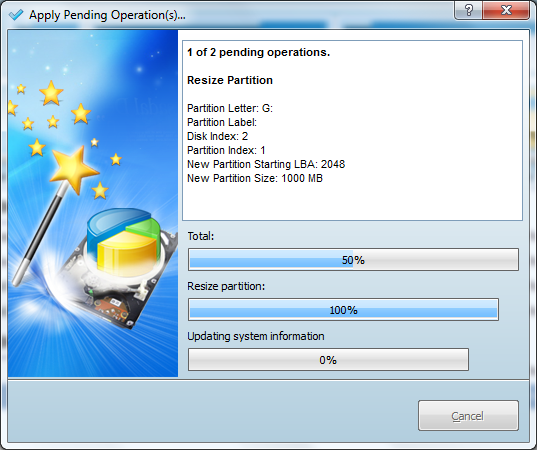
          • Sampai disini anda sudah berhasil mempartisi sd card anda supaya compatible dengan Link2SD. Langkah terakhir, tekan tombol Apply yang berada disisi pojok kiri atas lalu tunggu hingga proses selesai

          Cara Mempartisi SD Card Untuk Link2SD Android

          Cara Mempartisi SD Card Untuk Link2SD Android

          Selamat mencoba :)

          Baca juga : Cara Menggunakan Link2SD Untuk Memindah Aplikasi Android ke SDCard

          Quotes :
          arrie dhowee says,

          gan ...
          maaf yaa.. itu tutor bener ?
          karna cara partisi sd card ane beda sama cara yg agan kasih..
          pertama kita mesti tau fungsi" fat32,ext2,3 & 4.
          fat32 buat nyimpen file" spt musik,foto,video dsb.
          ext2 buat jalanin link2sd
          ext3 buat linux swap
          ext4 buat menukar file sistem android smartphone ke file sistem linux
          kedua, kita mesti tau kernel hh(stock/custom rom) sudah support ext2,3 &4 apa blom.
          karna ga smua perangkat android , kernelnya support ext2,3 & 4.
          nah , jadi ga sembarang buat partisi gan.
          ane dah beberapa x buat partisi 4gb, 8gb & 16gb
          gapernah dapet masalah.
          maaf gan klo komen kepanjangan,
          maaf juga klo ada salah" kata.

          Yusron Kristanto says,

          sebelum nya mohon maaf, semua artikel yang saya tulis di blog ini 'tidak ada yang menyesatkan'. semua telah melalui tahap uji coba & riset dan hasilnya merupakan yang terbaik untuk kalian semua.
          perlu mas arrie ketahui tidak semua jenis ponsel bisa menggunakan partisi ext (ext2, 3 dan 4) terutama stock rom.
          saya akui mas hebat :) di artikel ini yang saya bahas yaitu partisi untuk link2sd. sekarang coba baca halaman resmi link2sd di google play (https://play.google.com/store/apps/details?id=com.buak.Link2SD&hl=en). disana dijelaskan seperti ini : You should have two partitions on SD card and both should be primary.
          The first FAT partition is your standard SD card storage. The second partition is used for application files and can be ext2, ext3, ext4 or FAT32.
          Some phones lack the ext2, ext3 or ext4 file system support and you may get mount errors like "no such device", "invalid argument". These phones need ext2.ko or ext3.ko modules and even some additional modules to be able to mount. Using FAT32 on the second partition will eleminate such problems, because FAT32 is supported on all phones.

          sudah jelas ? :)

          terima kasih masukannya

          Tambahan :

          Muhammad Renno - May 7, 2014 at 7:41 PM : Thanks banget infonya. Awalnya saya menggunakan format ext2 di partisi kedua, ngikutin tutor yang banyak beredar, tau-taunya semua aplikasi tidak dapat di link dengan Link2SD, katanya sih eror blablabla. Malah sampai bikin aplikasi hilang, sd card eror, sampai aplikasi force close dimana-mana. Sempet panik, googling lagi eh nemu nih tutor. Setelah saya yakin, saya praktekin cara agan dan berhasil, semua aplikasi dapat dilink dengan lancar menggunakan format fat32 di partisi kedua. :D

          Senin, 05 Mei 2014

          Cara Mudah Flash Ulang Advan Vandroid T

          Cara Mudah Flash Ulang Advan Vandroid T

          Cara Mudah Flash Ulang Advan Vandroid T - Advan Vandroid T, sebuah tablet Android lawas yang terbilang sangar menurut saya. Bukan sangar dari sisi spesifikasi sebetulnya. Katanya memiliki internal 512MB padahal fakta dilapangan hanya menunjukkan 127MB saja.

          Bagi saya, yang sangar itu karena memiliki banyak sekali varian seperti Vandroid T1A, Vandroid T1B, Vandroid T1C, Vandroid T1D, sampai Vandroid T5A bung. Samsung Galaxy Note pun tidak memiliki jenis sebanyak itu. Sampai-sampai nyari firmware Vandroid T ini rasanya gampang-gampang susah. Susahnya karena pada mulanya di situs resminya Advan sudah disediakan firmware untuk semua handset Vandroid dan lain-lain namun kini firmware-firmware tersebut hilang sehingga jika sudah mentok nyari tidak ketemu harus minta sana-sini masuk ke forum-forum nanyain yang punya firmware.

          Pada tutorial ini akan saya jelaskan tutorial mengenai cara gampang flashing ulang Advan Vandroid T. Mengapa Vandroid T, karena tadi siang saya baru saja melakukannya di Vandroid T teman kakak saya, dimana kasusnya aplikasi system banyak yang hilang dan SuperUser nya juga setengah-setengah dalam bekerja. Baru hari ini saya bisa menyelesaikan tablet tersebut padahal sudah hampir dua minggu yang lalu tablet ini diserahkan ke tangan saya.

          Tutorial ini hanya untuk jenis Vandroid T saja ('T' tanpa embel-embel apapun). Jika Anda bertanya apakah bisa untuk T1A, T1B, T1C dst tentu saja tidak bisa

          Hal yang perlu dipersiapkan :
          • Pertama-tama pastikan baterai Vandroid T Anda lebih dari 70% untuk menghindari hal yang tidak Anda inginkan. Jujur saya pribadi tadi hanya ada di kisaran 20% karena tablet tersebut diserahkan tanpa dilengkapi charger bahkan kabel data sekalipun. Jangan ditiru
          • Siapkan sebuah USB kabel data, pastikan kabelnya masih normal sehingga tidak ada alasan pada waktu flashing berhenti di tengah jalan
          • Siapkan sebuah komputer ataupun laptop, usahakan pakai Windows 7 saja karena saya tidak akan menjelaskan cara install driver di Windows 8 (kecuali jika Anda paham dengan hal ini)
          • Download semua file berikut : driver MTK, ROM Advan Vandroid T - P700, SP Flash Tool v3.1352.01
          Langkah eksekusi :
          • Ekstrak driver MTK kemudian install driver nya
          • Ekstrak ROM Advan Vandroid T, taruh ke drive Anda
          • Ekstrak SP Flash Tool ke drive Anda kemudian jalankan flash_tool.exe
          Cara Mudah Flash Ulang Advan Vandroid T
          Penampakan SP Flash Tool
          • Klik tombol Scatter-loading, cari MT6575_Android_scatter.txt yang ada didalam folder ROM Advan Vandroid T yang sudah di ekstrak. Kemudian pada kotak Download Only dibawah kotak Scatter, ganti dengan Firmware Ugrade. Hasilnya sebagai berikut :
          Cara Mudah Flash Ulang Advan Vandroid T
          Scatter file telah di isi, seluruh data ROM muncul
          • Klik tombol Download (atasnya Download-Agent) untuk memulai flashing. Setelah klik tombol Download, sambungkan tablet Vandroid T Anda ke komputer. Tunggu beberapa detik, jika lancar, flashing akan berjalan dengan sendirinya
          • Tidak perlu Anda menekan tombol apa-apa pada waktu menyambungkan (tidak seperti Sony yang harus tekan tombol volume bawah untuk masuk Download mode atau volume atas untuk Fastboot)
          • Sesaat sebelum flashing berjalan, biasanya Windows akan menginstall driver terlebih dahulu (jika ini yang pertama kali) kemudian setelah terdeteksi, flashing pun berjalan
          • Jika setelah Windows menginstall driver namun flashing tidak berjalan dan bahkan Vandroid T Anda malah melakukan charging, tidak apa-apa Anda men-stop proses flashing ini dan Anda pun bisa mengulang step diatas
          Cara Mudah Flash Ulang Advan Vandroid T
          Proses flashing berjalan
          • Tunggu sampai proses menunjukkan 100% dan muncul gambar centang berwarna hijau
          Cara Mudah Flash Ulang Advan Vandroid T
          Sukses!
          Selamat Anda pun sudah berhasil melakukan flashing ulang Advan Vandroid T. Selanjutnya Anda sudah bisa melepas kabel data yang terhubung kemudian menyalakan kembali tablet Advan tersebut.

          Semoga tutorial ini bermanfaat :) jika ada yang kurang jelas bisa ditanyakan melalui kolom komentar dibawah.

          Baca juga :