Minggu, 22 Juni 2014

Cara Menambahkan Menu Sidebar Di Android

ini-gadgetku on Cara Menambahkan Menu Sidebar Di Android - Android merupakan sebuah sistem operasi yang bisa kita lakukan perubahan sesuai dengan yang kita inginkan sesuka hati. salah satu keunggulan dari android adalah terdapat banyak pilihan aplikasi yang dapat kalian unduh. namun, jika dengan banyaknya aplikasi yang terinstall di Android kalian, itu akan menyulitkan kalian untuk mencari aplikasi tertentu yang ingin anda gunakan. meskipun kalian sudah mengatur aplikasi tersebut dengan membuat folder masing-masing tetap saja itu akan merepotkan.

Oleh karena itu, dibutuhkan aplikasi yang dapat mempermudah kalian dalam melakukan akses aplikasi dengan cepat. nah, kesempatan ini juga saya akan share sebuah aplikasi yang dapat menambahkan sebuah tab yang berguna untuk membuat jalan pintas agar lebih cepat mengaksesnya. tidak hanya itu, tampilan dari homescreen android kalian juga akan lebih menarik dari sebelumnya. aplikasi yang akan kita gunakan adalah Sidebar Lite. namun, yang ingin tampilan androidnya lebih berbeda bisa lihat cara mempercantik/memperbagus tampilan android.

Cara Menambahkan Menu Sidebar Di Android

Sidebar lite adalah sebuah aplikasi yang di develop oleh mohammad_adib senior dari forum xda-developer. sang developer membuat aplikasi ini agar lebih mudah mengakses aplikasi yang sering kita jalankan. banyak fitur-fitur kustomisasi yang ditawarkan dari aplikasi sidebar lite ini, diantaranya;
1. Aplikasi ini akan otomatis berjalan/running ketika android kalian dinyalakan.
2. Mengaktifkan atau non-aktifkan fitur getaran atau vibrate.
3. Mengatur dan menyesuaikan lebar dan opacity bar.
4. Menyesuaikan pola warna dan posisi.
5. Mengaktifkan atau non-aktifkan aplikasi sidebar.
6. Mengaktifkan atau non-aktifkan fitur animasi sidebar.
7. Mengatur sensitivitas untuk swap atau geser layar.
8. Dan masih banyak fitur yang dimikili yang tidak dapat diutarakan disini.

Cara Menambahkan Menu Sidebar Di Android

Kalian bisa unduh aplikasinya melalui google playstore atau mirror. untuk kalian yang bingung, penggunaan aplikasi ini cukup mudah, yaitu;

  • Jika kalian ingin menambahkan aplikasi pada sidebar, kalian tinggal tanda "+" kemudia pilih aplikasi yang ingin ditempatkan pada sidebar.
  • Jika kalian ingin menghapus, merubah icon aplikasi, atau ingin sekedar melihat info aplikasi. kalian tinggal tekan dan tahan icon aplikasi pada sidebar.

Bagaimana dengan adanya sidebar lite ini? aplikasi yang sering kalian gunakan lebih mudah dijangkau bukan. pasti tampilan homescreen android kalian lebih menarik dari sebelumnya. jika kalian ada pertanyaan, bisa melakukan komentar dibawah pada artikel ini. cukup sekian artikel tentang Cara Menambahkan Menu Sidebar Di Android. semoga bisa bermanfaat dan berguna untuk kalian semua. terima kasih sudah berkunjung.

Cara Download APK Android Dari Google Play Melalui PC

Cara Download APK Android Dari Google Play Melalui PC - Update 22 Juni 2014, update cara lain mengunduh APK dari Google Play (lihat di akhir artikel berikut).

Jumlah aplikasi yang kian hari kian bertambah hingga tak terbatas lagi total keseluruhannya merupakan salah satu alasan orang lebih memilih Android dibandingkan dengan system operasi lain. Tapi ada satu kelemahannya.

Google Play Store yang kemarin telah merilis update terbarunya Google Play Store 4 hingga saat ini hanya bisa dinikmati oleh user android saja dalam arti bila kita ingin mendownload sebuah aplikasi dari Play Store, maka kita harus mendownloadnya langsung melalui android. Memang itu ditujukan untuk keamanan. Namun apa yang akan anda lakukan bila suatu saat ada salah seorang teman anda meminta aplikasi yang anda download langsung dari Play Store karena ia tertarik sedangkan anda sendiri tidak memiliki file installer nya. Atau apakah anda akan mendownload ulang semuanya bila suatu saat ponsel android anda mengalami bootloop atau gagal start up yang mana solusinya harus di flash ulang.

Untungnya ada referensi bagus untuk anda. Satu lagi cara mencari aplikasi android langsung melalui PC yang akan saya ulas disini sekarang.

Bila kemarin pernah saya bahas soal Cara Menginstall Aplikasi Android Melalui PC, yaitu kita menginstall aplikasi dari Google Play via komputer dan nantinya kita transfer proses downloadnya ke ponsel android menggunakan kabel data, maka kali ini kita akan mendownload APK nya langsung dari Play Store melalui PC.

Bagaimana caranya? Kita bisa menggunakan software bernama Real APK Leecher. Real APK Leecher merupakan software windows berbasis Java yang fungsinya bisa untuk mendownload aplikasi Google Play ke komputer. Syaratnya anda harus memiliki device ID ponsel android anda dan didalam komputer sudah terinstall JDK (Java Development Kit).

Penasaran? Berikut Cara Download APK Android Dari Google Play Melalui PC.
  • Real APK Leecher merupakan software dengan basis Java. Pastikan komputer anda sudah terinstall JDK.
  • Real APK Leecher juga membutuhkan device ID android sebagai data untuk login. Untuk mendapatkan device ID simak tips berikut.
Cara Mendapatkan Device ID Android
  1. Pertama pastikan anda sudah login ke akun GMail anda (Settings < Account & Sync)
  2. Buka dialer anda
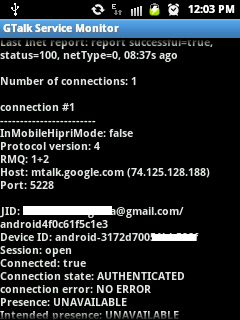
  3. Ketik *#*#8255#*#*. Nanti anda akan dibawa ke GTalk Service Monitor.
  4. Perhatikan dengan seksama, cari device ID dengan benar. Setelah itu catat. Contoh device ID seperti android-3172d700xxx. Anda juga bisa memakai aplikasi Device ID untuk mengetahui berapa device ID android anda. Download disini.
  5. Bila GTalk Service Monitor anda kosong dan di aplikasi Device ID tertulis null besar kemungkinan custom rom anda bermasalah.

Cara Download APK Android Dari Google Play Melalui PC
GTalk Service Monitor
Cara Memakai Real APK Leecher
  1. Sebelumnya download terlebih dahulu Real APK Leecher disini setelah itu ekstrak.
  2. Buka Real APK Leecher.
  3. Isikan email GMail anda beserta password dan device ID anda dikotak form yang tersedia.
  4. Klik save.

Cara Download APK Android Dari Google Play Melalui PC
Real APK Leecher
Sudah, setelah anda isikan semuanya dengan benar maka halaman utama akan terbuka. Silahkan anda cari aplikasi apa yang ingin anda download APK nya dengan menuliskan nama aplikasi di Search Box yang tersedia, setelah itu untuk mendownloadnya klik kanan, pilih Download this app.

Cara Download APK Android Dari Google Play Melalui PC
Real APK Leecher
Bagaimana? Mudah bukan?

Dengan Real APK Leecher anda tidak perlu bingung dan khawatir lagi bila ingin mendapatkan APK installer dari Play Store. Selain mudah dalam penggunaannya, Real APK Leecher juga gratis.

Tambahan :
Tutorial diatas merupakan tutorial lama, sekarang sudah ada cara yang lebih praktis tanpa software / tool pendukung, cukup dengan mengunjungi Evozi APK Downloader kemudian paste URL aplikasi dari Google Play (contoh https://play.google.com/store/apps/details?id=blablabla) lalu klik Generate Download Link. Setelah proses generating selesai, tekan Click here to download blablabla now untuk mengunduh aplikasi tersebut.

Baca bagian daftar isi untuk tutorial menarik lainnya atau masuk ke page Curhat Android untuk bertanya/berdiskusi soal android.

Jumat, 20 Juni 2014

Mengembalikan Aplikasi Bawaan System Android yang Hilang

Mengembalikan Aplikasi Bawaan System Android yang Hilang - Update artikel 20 Juni 2014, revisi.

Sering kali ada kendala yang kerap terjadi yang dialami oleh kebanyakan user Android. Diantaranya merupakan hal yang sepele seperti lock pattern yang tidak bisa dibuka padahal gesture nya sudah benar, kondisi baterai yang selalu penuh 100% sepanjang hari, foto-foto di galeri yang tidak nampak padahal folder foto nya ada dan sudah benar, dan lain-lain.

Sebetulnya hal itu wajar-wajar saja terjadi karena pada dasarnya setiap sistem operasi itu memiliki bug apa lagi pada sistem operasi open source. Oleh karena itu dalam jangka waktu tertentu sistem operasi selalu melakukan update untuk memperbaiki error yang masih belum terselesaikan sekaligus biasanya menambah fitur-fitur baru untuk menarik perhatian pengguna.

Selain itu, salah satu error yang juga familiar yang sering kali didapati oleh user Android yakni hilangnya aplikasi bawaan system Android tanpa sebab yang jelas. Kasusnya seperti yang baru saja dialami oleh salah seorang yang mengirimi saya pesan di WhatsApp.

Melalui ulasan dibawah ini akan saya jelaskan sedikit mengenai mengembalikan aplikasi bawaan system Android yang hilang, yang secara keseluruhan saya bagi menjadi tiga point inti.

Ketiga point dibawah ini merupakan hasil dari pengamatan setelah melakukan uji trial and error beberapa saat dan juga dari hasil diskusi dengan beberapa sumber. Silahkan disimak.

1. Aplikasi Android Hilang karena Data / Cache / Dalvik Cache / Temporary File

Pada beberapa kasus, temporary file selain membuat memori Android kita terkuras habis juga bisa menyebabkan aplikasi crash. Yang paling parah yang pernah saya alami, dalvik cache bisa 'menyembunyikan' aplikasi bawaan Android.


Dalvik Cache merupakan temporary file yang akan terus menerus menumpuk di setiap kali kita membuka / menggunakan sebuah aplikasi Android.

Cara mengatasi problem ini (Android v4.0) sangat mudah. Yang harus kita lakukan yaitu menghapus cache tersebut.

Silahkan masuk ke Settings lalu pilih Apps, geser ke ALL dan pilih app mana yang hilang kemudian buka dan pilih Clear Data.

Mengembalikan Aplikasi Bawaan System Android yang Hilang

2. Aplikasi Android Hilang karena Dihapus / Terhapus

Yang ini sudah jelas jika hilangnya bukan karena apa melainkan karena siapa. Jangan sampai anda mengeluh aplikasi bawaan anda hilang entah kemana perginya padahal hilangnya karena sudah dihapus.

Cara mengembalikan aplikasi Android yang dihapus, tinggal di inject lagi app nya ke dalam /system/app/ kemudian jangan lupa untuk merubah permissions nya.

Mengembalikan Aplikasi Bawaan System Android yang Hilang

3. Aplikasi Android Hilang karena Crash dengan Aplikasi Lain

Aplikasi Android bisa hilang karena crash dengan aplikasi-aplikasi lain. Biasanya aplikasi lain tersebut merupakan aplikasi-aplikasi yang serupa tapi tak sama dalam arti fungsinya yang sama. Biasanya lagi, aplikasi-aplikasi ini merupakan aplikasi yang menggunakan akses Superuser.

Solusinya, pertama check dulu apakah crash nya menyebabkan kedua-duanya menjadi hilang atau tidak. Kalau memang iya, hapus salah satu dari kedua app tersebut.

Kedua, check apakah crash nya menyebabkan salah satu APK di system hilang. Kalau iya, maka artinya salah satu app yang hilang itu tertumpuk dengan aplikasi yang sekarang ada.

Bagaimana dengan masalah anda? Apakah tutorial singkat ini sama dengan apa yang anda alami sekarang ini?

Rata-rata dari mereka yang mengalami kasus ini mengarah pada point kedua. Aplikasi system Android jika sudah dihapus tidak bisa di install lagi karena aplikasi system itu bukan lah aplikasi installer. Cara agar aplikasi system bisa terinstall lagi dengan cara meng-inject secara manual kedalam folder /system/app/, dan untuk cara inject nya bisa dengan flashable zip yang anda buat sendiri lalu kemudian di install melalui recovery mode (baca Memperbaiki Android yang Bootloop Karena Kerusakan File System) atau menggunakan bantuan tool seperti Android Commander (baca Cara Mudah Membuka System Android Melalui PC).

Baca bagian daftar isi untuk tutorial menarik lainnya atau masuk ke page Curhat Android untuk bertanya / berdiskusi soal android atau masuk ke page Request Android untuk request Tutorial ataupun Review.

Kamis, 19 Juni 2014

Cara Ambil Screenshot Di Android

ini-gadgetku on Cara Ambil Screenshot Di Android - Mengabadikan foto di android merupakan salah satu cara yang sering dilakukan oleh kita. mulai itu dari melakukan selfie sampai foto dengan keluarga kita ataupun bersama teman. setelah foto tersebut kalian ambil, pasti kalian akan share ke teman-teman kalian yang lainnya. tidak hanya foto yang dapat kalian share ke teman kalian, tampilan dari android yang mungkin akan membuat orang terkagum-kagum akan perubahan yang kalian berikan terhadap tampilan android kalian tersebut. jika kalian yang ingin membuat tampilan android lebih berbeda, bisa melihat cara mempercantik tampilan android.

Setelah tampilan android kalian diganti menjadi tampilan yang lebih menarik sebelumnya, pasti kalian ingin juga di share kepada teman-teman kalian yang lain. banyak cara yang dapat kita lakukan untuk menyimpan hasil tampilan android tersebut, salah satunya dengan mengambil screenshot di android kalian langsung. untuk kalian yang tidak mengetahui caranya pasti mengambil gambar dengan menggunakan perangkat lain. namun, dengan cara ambil screenshot ini kalian bisa langsung mengambil gambar yang ada di tampilan android. bagaimana caranya? mudah dan tidak berbelit-belit caranya kawan. berikut cara ambil screenshot di android.

Cara Ambil Screenshot Di Android

1. Ambil screenshot di Samsung
Perangkat samsung biasanya untuk mengambil screenshot secara langsung yaitu dengan menekan dan menahan "tombol home + tombol power" secara bersamaan selama kurang lebih 3 detik. maka kalian akan melihat layar android ada warna putih dengan suara saat kalian mengambil gambar. dari kedua tanda tersebut, gambar tampilan android kalian sudah berhasil di ambil dan disimpan pada galeri di folder screenshot.

2. Ambil screenshot di Sony Xperia
Perangkat sony xperia memiliki cara yang berbeda dengan samsung dalam mengambil screenshot. untuk perangkat sony xperia dapat menekan dan menahan "tombol volume bawah + tombol power" secara bersamaan selama 3 detik. hasil gambar akan muncul dan dapat kalian lihat pada panel pemberitahuan dan bisa kalian lihat di galeri.

3. Ambil screenshot di Smartfren Andromax
Pada perangkat smartfren andromax, cara mengambil screenshot pada android yaitu sama dengan perangkat sony xperia yaitu dengan menekan dan menahan "tombol volume bawah + tombol power". hasil yang sudah kalian ambil dapat kalian lihat di menu galeri.

4. Ambil screenshot di Oppo Smartphone
Sama halnya dengan perangkat smartfren andromax, cara mengambil screenshot di oppo smartphone juga sama yaitu dengan menekan dan menahan "tombol volume bawah + tombol power" secara bersamaan. untuk hasil screenshot dapat kalian lihat di bagian galeri.

5. Ambil screenshot di Lenovo Smartphone
Cara melakukan screenshot pada lenovo smartphone seperti Lenovo A369i yaitu dengan cara menekan dan menahan "tombol volume bawah + tombol power" secara bersamaan. gambar hasil screenshot dapat dilihat pada galeri dalam folder tangkapan layar.

6. Ambil screenshot di LG Smartphone
Pada perangkat LG, kombinasi tombol tetap pada "tombol volume + tombol power". kalian tekan dan tahan tombol tersebut pada waktu bersamaan hingga kalian mendengar suara audio untuk menandakan proses screenshot telah dilakukan. notifikasi juga akan muncul pada menu notification setelah proses screenshot selesai. tidak hanya itu, kalian dapat mengambil screenshot dengan menggunakan "Quick Memo", ini adalah cara cepat dalam mengambil screenshot. setelah Quick Memo diaktifkan, laman editing akan diperlihatkan kepada kalian. setelah itu, kalian dapat memberikan catatan atau gambar pada screenshot tersebut.

7. Ambil screenshot di HTC Smartphone
Pada perangkat HTC, mengambil screenshot pad android tetap tertuju pada "tombol home" dan "tombol power". akan tetapi, tidak dengan cara menekannya secara bersamaan, namun dengan menahan tombol power dahulu, kemudian diikuti dengan tap/menekan pada tombol home secara cepat. layar akan melakukan proses screenshot, dan kalian akan mendengar audio untuk pemberitahuan screenshot sudah diambil. tidak hanya itu, kalian juga akan melihat pesan yang muncul untuk mengonfirmasi jika screenshot telah disimpan.

8. Ambil screenshot di Evercross dan Cross Andromeda Series
Cara melakukan screenshot pada perangkat Evercoss dan Cross Andromeda seperti Cross A7S, Cross A7T dan Cross A88 adalah dengan menekan dan menahan "tombol volume bawah + tombol power" secara bersamaan selama 3 detik. gambar hasil screenshot dapat dilihat pada galeri dalam folder tangkapan layar.

Bagaimana, caranya cukup mudah dilakukan bukan? diatas adalah cara simpel yang dapat dilakukan untuk mengambil tampilan screenshot langsung dari android kalian. jika kalian ada pertanyaan, bisa melakukan komentar dibawah pada artikel ini. cukup sekian artikel tentang Cara Ambil Screenshot Di Android. semoga bisa bermanfaat dan berguna untuk kalian semua. terima kasih sudah berkunjung.

Senin, 16 Juni 2014

Cara Root Samsung Galaxy Ace 3 GT-S7270L/S7275R/S7273T

ini-gadgetku on Cara Root Samsung Galaxy Ace 3 GT-S7270L/S7275R/S7273T - Root kembali akan ini-gadgetku share kali ini. sesuai dengan judul diatas yaitu cara root samsung galaxy ace 3 GT-S7270L/ S7275R/ S7273T. kenapa saya share cara root untuk android samsung ini, karena ada salah satu dari pengunjung ini-gadgetku yang ingin mencoba root namun masih belum berhasil. semoga dengan cara ini bisa membantu kalian dalam melakukan root di android.

Sebagaimana yang sudah kita ketahui semua, root adalah sebuah metode untuk memberikan hak akses sistem untuk aplikasi yang ingin diinstall untuk melakukan perubahan. dalam melakukan suatu tindakan pasti kita akan menjumpai kekurangan dari suatu tindakan tersebut. untuk lebih jelasnya, mengenai root ini bisa kalian lihat di artikel pengertian serta fungsi root pada android.

Cara Root Samsung Galaxy Ace 3 GT-S7270L/S7275R/S7273T

Saya akan memberikan sedikit review mengenai samsung galaxy ace 3 ini sebelum kita masuk ke proses root. samsung galaxy ace 3 memiliki prosesor yang cepat serta untuk pilihan konektivitas tercepat, perangkat ini juga dilengkapi dengan OS terbaru dengan antarmuka pengguna yang premium. dikemas dengan fitur canggih dan layanan yang telah di sempurnakan, pengalaman mobile kalian. mencakup sound & shot, cloud storage, S translator, S voice.

Sedikit review diatas semoga bisa menambah pengetahuan tentang samsung galaxy ace 3 ini. kita kembali ke judul, sebelum melakukan root kalian harus menyiapkan beberapa komponen dan peralatan yang harus dipergunakan selama proses berlangsung, seperti;
1. Samsung galaxy ace 3 GT-S7270L/ S7275R/ S7273T, usahakan kondisi baterai perangkat android kalian dalam keadaan 75% terisi.

2. Aplikasi root Vroot, kalian unduh disini.

3. Samsung usb driver (kies), kalian unduh disini.

4. Kabel data untuk koneksi ke komputer.

NB : terima kasih kepada forum xda-developer serta agan Al-Mobarmge yang sudah membuat tutorialnya.

Jika semua komponen diatas sudah kalian siapkan, dengan begitu sekarang kita mulai proses root samsung galaxy ace 3 GT-S7270L/ S7275R/ S7273T.
1. Hidupkan usb debugging pada android kalian kemudian coba hubungkan perangkat dengan menggunakan kabel data ke komputer. jika tidak terdeteksi lihat langkah no 2 dan apabila sukses terhubung bisa langsung kalian lihat langkah no 3.

2. install samsung usb driver (kies) di komputer kalian apabila perangkat android tidak terdeteksi pada komputer, apabila sudah terdeteksi bisa di lewati langkah ini.

3. Install vroot yang sudah kalian unduh di komputer kemudian jalankan aplikasi vroot tersebut. sebelumnya android kalian yang sudah berhasil terhubung akan terdeteksi pada aplikasi vroot. jika sudah terdeteksi, tekan tombol hijau di kanan bawah.

Cara Root Samsung Galaxy Ace 3 GT-S7270L/S7275R/S7273T

4. Disini kalian tunggu aplikasi vroot melakukan proses root pada perangkat kalian. waktu proses root ini tidak akan lama.

Cara Root Samsung Galaxy Ace 3 GT-S7270L/S7275R/S7273T

5. Apabila sudah selesai proses root, maka kalian akan melihat "ceklis" pada aplikasi vroot. tandanya aplikasi vroot sudah berhasil melakukan root pada android kalian. selanjutnya tinggal kalian lihat di app drawer apakah sudah ada aplikasi supersu/superuser disana (biasanya superuser yang ada adalah bahasa cina, akan tetapi sama fungsinya dengan supersu yang biasa).

Cara Root Samsung Galaxy Ace 3 GT-S7270L/S7275R/S7273T

Bagaimana, kalian ada kendala saat melakukan root diatas? kalau ada yang ingin ditanyakan, bisa melakukan komentar dibawah pada artikel ini. sekian artikel kali ini tentang Cara Root Samsung Galaxy Ace 3 GT-S7270L/S7275R/S7273T. semoga bisa bermanfaat dan berguna untuk kalian semua. terima kasih sudah berkunjung.

Cara Menggunakan Link2SD Untuk Memindah Aplikasi Android ke SDCard

Cara Menggunakan Link2SD Untuk Memindah Aplikasi Android ke SDCard - Update 16 Juni 2014, update tulis tutorial ulang.

Tutorial singkat berikut menjelaskan cara menggunakan dan men-setting Link2SD, menjawab pertanyaan-pertanyaan yang sering keluar dari para pembaca di artikel Cara Memindahkan Aplikasi Android Ke Eksternal (SDCard) dan Cara Partisi Memory SDCard Android Untuk Link2SD.

Sebetulnya menggunakan Link2SD itu mudah sekali, tidak ada cara atau settingan khusus yang harus diterapkan, juga sama sekali tidak ada trik dan patch yang harus digunakan. Mungkin untuk meluruskan saja karena sebagian orang memindah aplikasi itu menggunakan menu "Move to SD card" padahal seharusnya "Create link". Keduanya sangatlah berbeda.

Setelah menjawab beberapa pertanyaan dari pembaca, dapat saya simpulkan yang sering menjadi persoalan itu mengapa memory internal tetap penuh padahal data aplikasi sudah dipindah mulai dari app, dalvik-cache dan library?

Menurut saya, hal itu dipengaruhi oleh banyak faktor. Link2SD sebetulnya tidak serta-merta memindah data aplikasi ke eksternal. Link2SD hanya membantu me-link kan data aplikasi tersebut (bukan memindahkan secara menyeluruh) dengan kata lain meski aplikasinya sudah di "Create link", memori internal tetap kebagian jatah space dari aplikasi itu sendiri, namun tidak banyak.

Faktor lain yang membuat memori internal tetap penuh, bisa saja karena di internal terdapat file-file seperti video, foto, lagu, dump file dan lain sebagainya yang tidak disadari pemilik sehingga dengan melakukan cara apapun memori internal nya tetap saja penuh.

Cara Menggunakan Link2SD Untuk Memindah Aplikasi Android ke SDCard
  • Cara menggunakan Link2SD, pertama saya anggap anda sudah berhasil melakukan partisi dan menginstal Link2SD di ponsel anda sampai Link2SD siap digunakan
  • Untuk memindahkan aplikasi dari internal ke eksternal SDCard, pilih aplikasi apa saja yang sudah anda install sebelumnya dari daftar list di Link2SD
  • Selanjutnya, tekan dan tahan aplikasi tersebut hingga muncul dialog pop up lalu pilih Create Link. Perhatikan gambar A dan gambar B :

Cara Menggunakan Link2SD Untuk Memindah Aplikasi Android ke SDCard
Gambar A

Cara Menggunakan Link2SD Untuk Memindah Aplikasi Android ke SDCard
Gambar B
  • Pada gambar A yang saya lingkari merupakan aplikasi yang sudah saya install namun belum saya pindah ke SDCard
  • Untuk memindahnya, pilih Create Link seperti yang ada digambar B

Cara Menggunakan Link2SD Untuk Memindah Aplikasi Android ke SDCard
Gambar C
  • Pada menu Create Link, centang semua checklist yang ada kemudian tekan OK
  • Tunggu sampai proses selesai dan hingga aplikasi berhasil di create link

Cara Menggunakan Link2SD Untuk Memindah Aplikasi Android ke SDCard
Gambar D
  • Setelah muncul kalimat "Application files linked and moved to SD card", saya ucapkan selamat anda berhasil memindah (create link) aplikasi ke SDCard :)
  • *Tambahan : Untuk memastikan apakah aplikasi benar-benar sudah ter-link, tekan dan tahan aplikasi itu sekali lagi kemudian pilih "Create link" lagi
  • Jika benar berhasil, maka dibawah masing-masing ketiga checklist akan ada warning already linked

Cara Menggunakan Link2SD Untuk Memindah Aplikasi Android ke SDCard
Gambar E
  • Satu lagi bagi anda yang sudah terlanjur menginstall aplikasi begitu banyaknya (misal 50 aplikasi) dan ingin memindahkannya (me-link) ke SDCard, daripada anda harus melakukannya satu per satu ada cara mudah supaya proses linking-nya bisa serentak 50 aplikasi sekaligus
  • Pada list aplikasi di Link2SD, tekan tombol opsi kemudian pilih multi-select lalu select all. Lihat gambar F dibawah :

Cara Menggunakan Link2SD Untuk Memindah Aplikasi Android ke SDCard
Gambar F
  • Seharusnya seluruh aplikasi yang sudah anda install akan menjadi tercentang seperti pada gambar diatas setelah anda melakukan hal tersebut
  • Selanjutnya tekan Actions (bawahnya select all) dan pilih Create Link. Lihat Gambar G :

Cara Menggunakan Link2SD Untuk Memindah Aplikasi Android ke SDCard
Gambar G
  • Kurang lebih tampilannya seperti yang ada pada gambar diatas
  • Disitu tertera berapa banyak aplikasi yang akan anda link
  • Centang seluruh checklist, pilih OK
  • Tunggu hingga proses linking selesai

Masih bingung cara menggunakan Link2SD? :)

Terakhir, yang harus anda perhatikan dan ini sangat penting, tutorial diatas merupakan cara memindah aplikasi (linking) ke SDCard secara manual.

Ada cara otomatis yang tidak begitu ribet untuk dilakukan. Pada saat anda menginstal aplikasi (entah melalui installer APK atau Playstore) secara otomatis Link2SD akan me-link aplikasi itu ke eksternal.

Caranya,
  • Tekan tombol opsi pada Link2SD kemudian Settings. Perhatikan Gambar H dibawah :

Cara Menggunakan Link2SD Untuk Memindah Aplikasi Android ke SDCard
Gambar H
  • Centang pilihan Auto Link seperti pada gambar

Baik, seperti itu lah sedikit penjelasan mengenai Cara Menggunakan Link2SD Untuk Memindah Aplikasi Android ke SDCard. Bukan hal sulit untuk menerapkannya, asalkan anda berhati-hati dan teliti saya yakin anda akan berhasil.

Tutorial diatas merupakan tutorial basic dan lengkap mengenai cara-cara menggunakan Link2SD. Jika ada yang masih kurang jelas bisa anda tanyakan di kolom komentar dibawah.

Baca bagian daftar isi untuk tutorial menarik lainnya atau masuk ke page Curhat Android untuk bertanya / berdiskusi soal android atau masuk ke page Request Android untuk request Tutorial ataupun Review.

Minggu, 15 Juni 2014

Cara Menampilkan Bendera World Cup 2014 di BBM Android

Cara Menampilkan Bendera World Cup 2014 di BBM Android
Cara Menampilkan Bendera World Cup 2014 di BBM Android - Laga piala dunia 2014 sudah dimulai sejak Jumat (WIB) kemarin lusa. Seperti yang kita ketahui, pada piala dunia kali ini, Brasil lah yang mendapat kesempatan untuk menjadi tuan rumah ajang sepak bola terbesar diseluruh dunia tersebut.

Berbagai semangat euforia ditampilkan untuk menyemarakkan laga sepak bola ini, salah satunya seperti nonton bareng pertandingan World Cup yang setiap hari diadakan di banyak titik di setiap tempat termasuk di kota saya yang setiap hari dimulai pukul 23.00 WIB sampai menjelang subuh acara nobar terus berlangsung.

Tidak hanya di dunia nyata saja euforia meledak. Di sosial media seperti Facebook, setiap malam di halaman beranda selalu ramai soal serba-serbi piala dunia. Apa lagi jika pertandingan sudah mulai. Status demi status pun tak ada henti-hentinya silih berganti.

Selain di sosial media juga di layanan IM khususnya di BBM, ada hal yang unik untuk memeriahkan ajang World Cup kali ini yakni dengan memasang bendera tim nasional negara pilihan masing-masing. Bisa ditaruh di display name atau bisa juga di status.

Pada gelaran World Cup 2014 ini, sebetulnya BBM turut menyemarakkan dengan menghadirkan Sticker baru bertajuk piala dunia 2014. Ada banyak Sticker lucu didalam paket Sticker tersebut, contohnya seperti gambar Sticker wasit mengeluarkan kartu merah, gambar Sticker tendangan salto, gambar Sticker pemain membawa piala emas, dan masih banyak lagi Sticker unik yang lain.

Memang, Sticker piala dunia tersebut tidak dibagikan secara gratis. Ada sedikit ongkos yang harus Anda keluarkan untuk dapat menikmati Sticker World Cup 2014 unik tersebut. Tapi Anda tidak perlu khawatir karna meski tanpa Sticker, Anda masih dapat menunjukkan semangat euforia piala dunia ini dengan menampilkan bendera tim kesukaan Anda menggunakan kode-kode dibawah ini :

NEGARAKODE
Algeria*DZ*
Argentina*AR*
Australia*AU*
Belgium*BE*
Bosnia and Herzegovina*BA*
Brazil*BR*
Cameroon*CM*
Chile*CL*
Colombia*CO*
Costa Rica*CR*
Croatia*HR*
Ecuador*EC*
England*ENG*
France*FR*
Germany*DE*
Ghana*GH*
Greece*GR*
Honduras*HN*
Iran*IR*
Italy*IT*
Ivory Coast*CI*
Japan*JP*
Mexico*MX*
Netherlands*NL*
Nigeria*NG*
Portugal*PT*
Russia*RU*
South Korea*KR*
Spain*ES*
Switzerland*CH*
United States*US*
Uruguay*UY*
Sumber kode

Cukup taruh salah satu kode diatas (termasuk simbol * didepan dan dibelakang) di display name / status BBM Anda di ikuti kalimat-kalimat penyemangat yang ingin Anda sisipkan, setelah itu lihat. Maka gambar bendera yang Anda pilih akan nampak di profil BBM Anda.

Selamat memeriahkan World Cup 2014 :)