Senin, 11 Agustus 2014

Cara Menjadikan Android Sebagai Gamepad Di Komputer

ini-gadgetku on Cara Menjadikan Android Sebagai Gamepad Di Komputer - Tutorial menarik lagi dari ini-gadgetku yang akan di ulas pada artikel ini. untuk kalian yang sering bermain game dengan menggunakan gamepad pasti akan tertarik jika mempunyai sebuah android. bagaimana tidak, dengan perangkat canggih seperti android ternyata juga dapat dijadikan sebuah gamepad. bagaimana melakukannya? akan segera saya bahas dibawah ini.

Ternyata aplikasi yang akan kita gunakan ini adalah sebuah rilisan dari xda-developer yaitu pembuat pengembang kelengkapan berbasis android. mulai dari aplikasi, system, dan masih banyak lainnya seperti halnya gamepad yang satu ini yang dipadukan dengan sistem operasi windows. aplikasi mobile gamepad ini bekerja dengan server-side application host pada komputer, yang membuat pengguna dapat menggunakan kontrol berbeda dalam bermain game.

Cara Menjadikan Android Sebagai Gamepad Di Komputer

Dengan mobile gamepad ini pengguna juga dapat mengatur sistem untuk digunakan seperti digital pads, swipe gestures atau bahkan akselerometer pada ponsel untuk menjalankan game pada PC. berikut ini beberapa fitur yang dimiliki oleh mobile gamepad tersebut:

  • Tombol yang mudah dipakai.
  • Dapat mengakses daftar game serta menjalankannya melalui aplikasi mobile gamepad (shorcut).
  • Mengatur volume suara komputer lebih mudah dengan tombol volume pada android.
  • Mendukung swipe (tidak hanya tap).
  • Memiliki kemampuan accelerometer untuk game yang berbasis simulasi (pesawat atau balapan).

Cara Menjadikan Android Sebagai Gamepad Di Komputer

Nah, keterangan-keterangan diatas pasti sudah jelas untuk kalian bukan, tanpa berlama-lama kita mulai prosesnya. namun, terlebih dahulu siapkan beberapa peralatan yang dibutuhkan, seperti:

  • Android dengan versi minimal 2.3+ dan sudah tersambung ke koneksi WIFI.
  • Komputer dengan sistem operasi windows (minimal windows xp) dan tersambung juga dengan koneksi WIFI.
  • Koneksi WIFI harus sama antara android dengan komputer (satu jaringan).
  • Aplikasi server di komputer, unduh via xdaserver atau via ulfhost.
  • Aplikasi mobile gamepad apk android, unduh via xdaserver atau via ulfhost.

Jika semua peralatan sudah kalian siapkan dan sudah sesuai dengan yang diatas, beikut cara menggunakan mobile gamepad.

  • Terlebih dahulu kalian install aplikasi server untuk komputer windows. apabila sudah selesai, kalian lihat dibagian tray icon ada icon yang muncul yaitu icon komputer. klik dua kali icon tersebut.
  • Kalian ganti alamat IP pada tab menjadi IP lokal (biasanya diawali denga 192.169.x.x), lalu klik update apabila sudah di tentukan.
  • Selanjutnya install aplikasi mobile gamepad apk di android kemudian buka aplikasi tersebut. isi IP server:port yang digunakan pada saat melakukan setting IP di server windows. lalu klik connect.
  • Gamepad sudah ready dan siap untuk digunakan.

Bagaimana? menarik bukan aplikasi yang satu ini. jadi lebih mudah bermain game daripada menggunakan keyboard yang mungkin diantara kalian tidak mengetahui tombol-tombol yang berfungsi. cukup sekian artikel kali ini tentang Cara Menjadikan Android Sebagai Gamepad Di Komputer. semoga bisa bermanfaat dan berguna untuk kalian semua. terima kasih sudah berkunjung.

Cara Memutar Video Youtube Dengan Layar Mati di Android

Cara Memutar Video Youtube Dengan Layar Mati di Android
Cara Memutar Video Youtube Dengan Layar Mati di Android - Sejatinya fitur memutar video di Youtube dengan kondisi layar mati sudah dinanti sejak lama dan akhirnya salah seorang member XDA Developer dengan username theos0o berhasil mewujudkannya. Ia sukses memodifikasi Youtube versi 4.4.11 dengan memberikan fitur playback dalam keadaan layar off.

Kabar baiknya, untuk menggunakan aplikasi hasil modifikasi ini, pengguna tidak perlu melalukan root pada perangkat Android nya. Cukup uninstall aplikasi Youtube yang sudah ada kemudian install aplikasi modifikasian tersebut.

Setelah Anda selesai melakukannya, buka aplikasi Youtube lalu masuk ke menu Advanced Settings. Disana akan ada pilihan Screen off playback option yang harus diaktifkan untuk dapat menikmati fitur ini.

Sekedar tambahan, mengapa memutar video di Youtube dengan kondisi layar mati itu perlu? Ada kalanya disaat kita sedang melihat suatu video berdurasi panjang, tanpa kita sadari screen time out layar Android kita habis. Pada waktu itu lah seluruh aktifitas yang ada pada Youtube ikut berhenti karena layar off dan yang membuat jengkel kita harus menyalakannya kembali yang itu membuat konsentrasi dan mood kita hilang.

Di sisi lain, keuntungan melihat Youtube dalam keadaan layar mati, kita dapat menghemat baterai karena layar merupakan salah satu penyebab utama penggunaan daya Android kita boros.

Untuk informasi lebih lanjut mengenai troubleshooting instalasi dan link download bisa dilihat di official thread nya disini.

Sabtu, 09 Agustus 2014

Cara Membuat Video Slideshow Di Android

ini-gadgetku on Cara Membuat Video Slideshow Di Android - Satu lagi tutorial yang akan ini-gadgetku share ke kalian semua. memang android tidak akan habis untuk di ulas semua. apabila kalian mempunyai banyak foto-foto bagus yang ada di gallery android, bisa kalian kreasikan dengan membuatnya menjadi sebuah video slideshow. dengan membuat sebuha video slideshow akan lebih memberikan warna pada semua foto tanpa harus melihat satu-persatu.

Tidak hanya menggabungkan foto-foto saja yang akan dibuat menjadi sebuah video, jika ingin menambahkan musik juga bisa dilakukan. dengan adanya musik akan memberikan nuansa tersendiri oleh si pembuatnya dan yang mendengarkannya. semua itu dapat kita lakukan menggunakan android dengan dibantu sebuah aplikasi yang bernama slideshow maker.

Cara Membuat Video Slideshow Di Android

Video slideshow maker adalah aplikasi untuk android yang berfungsi untuk membuat slideshow dengan menggabungkan semua gambar/foto menjadi sebuah video. tidak hanya itu, aplikasi ini juga memiliki kemampuan untuk menambahkan musik sebagai suara latar belakangnya. kelebihan lain adalah aplikasi android video slideshow maker ini juga dapat dijadikan alat editing video yang memiliki fitur lengkap termasuk menggabungkan beberapa video yang sudah ada dengan video slideshow yang sudah kalian buat.

Adapun fitur-fitur yang dimiliki aplikasi video slideshow maker ini, seperti:

  • Intergrate membuat studio foto, apa yang sudah kalian lihat adalah itu yang kalian akan dapatkan.
  • Menambahkan foto dengan cepat dan mudah.
  • Tambahkan musik kesukaan kalian dalam video.
  • Modifikasi tampilan durasi setiap foto.
  • Proses mudah, membatalkan dan menyusun ulang foto-foto dengan melakukan sentuhan serta tarik.
  • Dan masih banyak fitur yang dimiliki.

Cara Membuat Video Slideshow Di Android

Bagaimana? kalian suka dan tertarik dengan aplikasi video slideshow maker ini. jika kalian berminat dan ingin mencoba bisa langsung di unduh via google playstore atau via ulfhost.

Adanya aplikasi ini lebih memudahkan kalian dalam membuat video slideshow kalian tanpa harus menggunakan komputer. jadi intinya lebih praktis untuk kalian yang mungkin belum memiliki perangkat komputer sendiri. cukup sekian artikel kali ini tentang Cara Membuat Video Slideshow Di Android. semoga bisa bermanfaat dan berguna untuk kalian semua. terima kasih sudah berkunjung.

Kamis, 07 Agustus 2014

Underclock Dapat Menghemat Pemakaian Baterai Android, Tapi..

Underclock Dapat Menghemat Pemakaian Baterai Android, Tapi.. - Borosnya pemakaian baterai Android membuat banyak pengguna resah. Android mengkonsumsi daya yang besar. Hanya butuh waktu beberapa jam saja untuk mengosongkan isi baterai tersebut dengan pemakaian standard.

Memang, hal ini terkait dengan sistem operasi Android yang multitasking. Banyaknya aplikasi yang berjalan secara bersamaan membuat CPU bekerja sepanjang waktu dan memakan daya terus menerus.

Selain itu, penggunaan jaringan data yang real-time untuk aplikasi-aplikasi IM seperti WhatsApp dan BBM menjadi penyebab utama borosnya penggunaan daya.

Internet mengkonsumsi daya yang tak sedikit. Internet menguras daya baterai dengan cepat, saking cepatnya dapat membuat baterai menjadi panas.

Mungkin Anda pernah merasakan beberapa menit setelah internet di aktifkan, pada permukaan ponsel khususnya pada bagian baterai akan terasa hangat dan pada pemakaian yang lama akan menimbulkan panas yang berlebihan.

Di forum-forum internet terdapat banyak sekali tutorial singkat yang mengulas bagaimana cara agar baterai Android tahan lama. Diantaranya misal dengan bantuan aplikasi. Tapi, tahukah Anda bahwa aplikasi-aplikasi optimizer semacam itu justru membuat ponsel Android Anda berat?

Aplikasi penghemat baterai Android yang beredar di Google Play mengkonsumsi daya yang sama besarnya dengan aplikasi IM. Tak hanya itu, aplikasi tersebut juga memakan RAM yang tidak sedikit. Ditambah lagi cara kerjanya yang selalu memantau kondisi Android Anda membuat aplikasi semacam ini tidak begitu efektif digunakan.

Underclock Android Menghemat Pemakaian Baterai, Tapi..

Ada sebuah teknik menghemat baterai Android dengan menurunkan clock CPU atau yang biasa dikenal dengan Underclock. Kebalikan dari Underclock yakni Overclock, menaikkan clock CPU. Sebagai tambahan, ada lagi yang namanya Undervolt dimana teknik ini mengurangi penyediaan voltase ke CPU.

Secara prinsip, Underclock dan Undervolt itu berbeda namun memberikan dampak yang sama terhadap ponsel.

Underclock berarti menurunkan frekuensi clock (speed) pada CPU. Misal, clock CPU 1.2GHz diturunkan menjadi 900MHz. Keuntungan melakukan Underclock, dapat menghemat baterai. Alasannya karena CPU tidak bekerja dengan kekuatan penuh, sehingga penggunaan daya berkurang.

Semakin tinggi clock CPU, semakin besar penggunaan daya. Ditambah lagi semakin banyak core pada CPU tersebut membuat penggunaan daya bertambah berkali-kali lipat.

Undervolt sama dengan menurunkan penggunaan voltase untuk CPU. Dalam hal ini, biasanya voltase diatur dibawah standard yang berlaku guna mengurangi tingkat pemakaian daya baterai. Selain itu, Undervolt juga biasa dijadikan solusi agar ponsel Android selalu dalam keadaan dingin.

Underclock dan Undervolt dapat menghemat pemakaian daya baterai Android. Secara, penggunaan daya pada CPU diturunkan. Tapi, ada kah efek negatifnya?

Tentu ada. Underclock dan Undervolt dapat membuat ponsel Android Anda freeze secara random dalam kurun waktu tertentu. Biasanya ini karena Android tidak kuat mengolah system dengan baik.

Diturunkannya frekuensi dan voltase ke tingkat yang tidak sebanding dengan takaran standard juga dapat membuat ponsel freeze. Buruknya lagi, dulu pernah ada sebuah cerita dimana CPU Android menjadi lemah akibat Undervolt yang ngawur.

ASUS ZenFone Smartphone Android Terbaik

Seperti itu lah efek yang akan Anda dapati ketika Anda mulai resah dengan penggunaan daya yang tidak sebanding dengan pemakaian ponsel dan Anda mulai bermain-main dengan CPU.

Tidak ada salahnya Anda mencoba teknik tersebut. Jika Anda tidak khawatir dengan performa Android yang menurun akibat teknik ini asalkan baterai hemat, silahkan.

Baca juga Cara Mudah Menambah RAM Untuk Meningkatkan Performa Android.

Kamis, 31 Juli 2014

Cara Decompile Dan Recompile File APK Android

ini-gadgetku on Cara Decompile Dan Recompile File APK Android - Merubah sistem android adalah suatu hal yang sangat menyenangkan bagi sebagian orang yang sudah mengetahui celah-celah dalam melakukan perubahan. mulai dari tampilan sampai system yang sangat rentan membuat error pasti di lakukan. didalam semua kegiatan itu pasti kita akan membongkar dan menyusun source yang sudah di ganti. nah, yang akan saya share kali ini berhubungan dengan sebuah file apk untuk dilakukan decompile (membongkar) dan recompile (menyatukan).

Sebagaimana yang sudah kita ketahui bersama, untuk memudahkan kita dalam melakukan pekerjaan pasti membutuhkan yang namanya sebuah aplikasi. nah, cara decompile dan recompile ini kita akan menggunakan sebuah aplikasi yang bernama APKTool. apktool ini sangat efisien dan mudah digunakan. tidak dengan menggunakan komputer, di dalam perangkat android juga dapat kita lakukan dengan aplikasi ini.

Cara Decompile Dan Recompile File APK Android

Adapun manfaat yang dapat kita dapat dalam melakukan decompile dan recompile sebuah file apk yaitu kita dapat memodifikasi tampilan dari aplikasi tersebut atau merubah source lain yang ada di dalamnya. namun, semua hal yang kita lakukan pasti bisa terjadi masalah. oleh karena itu, kalian yang ingin mencoba decompile dan recompile sebuah file apk di usahakan melakukan backup. nah, berikut cara-caranya decompile dan recompile.


  • Unduh aplikasi APKTool via ulfhost dan lakukan ekstrak di komputer.
  • Copy folder apktool yang sudah diekstrak ke sdcard. letakkan di luar dari sdcard (jangan taruh di dalam folder lgi).
  • Install apktool kemudian copy file "framework-res.apk" dari folder system ke folder apktool.
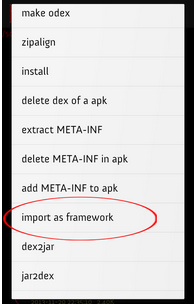
  • Buka aplikasi apktool yang sudah di install lalu kalian masuk ke "sdcard => apktool" terus cari file "framework-res.apk" yang ada di dalam folder apktool.
  • Sentuh hingga keluar menu pop-up, pilih "import as framework" lalu tunggu hingga proses selesai.

Cara Decompile Dan Recompile File APK Android

Setelah aplikasi di install, saatnya kita melakukan decompile dan recompile file apk. disini memberikan contoh decompile dan recompile systemUI.apk, berikut caranya.

  • Kalian copy file apk, disini menggunakan systemUI.apk jadi file tersebut kita masukan kedalam folder apktool.
  • Buka aplikasi apktool, masuk ke folder apktool dan cari file apk-nya.
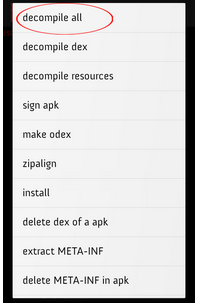
  • Sentuh dan tahan sampai muncul menu, pilih "decompile all" lalu tunggu sampai prosesnya selesai.

Cara Decompile Dan Recompile File APK Android

  • Jika proses decompile selesai, kalian akan melihat folder dengan nama sesuai dengan file apk yaitu systemUI_src. di dalam folder tersebut adalah sekumpulan file yang sebelumnya adalah gabungan dari file apk systemUI.

Cara Decompile Dan Recompile File APK Android

  • Disini kalian dapat merubah isi dari hasil decompile file apk.

Semua data yang sudah kalian ganti dan tambahkan sekarang akan kita lakukan recompile, berikut caranya.

  • Kalian sentuh dan tahan folder systemUI_src lalu pilih menu "recompile". tunggu sampai proses compile selesai.

Cara Decompile Dan Recompile File APK Android

  • Apabila proses edit tidak ada kesalahan, maka akan keluar pop-up pada bagian akhir kalimat "|: building apk file". klik saja "ok".

Cara Decompile Dan Recompile File APK Android

  • Maka kalian akan melihat file baru dengan nama systemUI_src.apk. selanjutnya sentuh dan tahan systemUI_src.apk tersebut, maka akan keluar menu kalian pilih menu "sign apk". tunggu sampai prosesnya selesai.

Cara Decompile Dan Recompile File APK Android

Cara Decompile Dan Recompile File APK Android

  • Akan muncul lagi file dengan nama systemUI_src_sign.apk. file apk yang sudah di sign ini adalah hasil akhir dari melakukan recompile. kalian rename dengan menghapus tulisan sign-nya. maka apk sudah siap digunakan.

Cara Decompile Dan Recompile File APK Android

Bagaimana? untuk kalian yang suka merubah-rubah sistem android seperti merubah sebuah aplikasi bisa menggunakan aplikasi apktool dengan cara penggunaannya yang tidak sulit. sekian artikel kali ini tentang Cara Decompile Dan Recompile File APK Android. semoga bisa bermanfaat dan berguna untuk kalian semua. terima kasih sudah berkunjung. silahkan lihat-lihat artikel ini-gadgetku lainnya.

Selasa, 29 Juli 2014

Cara Membuat Tombol Back Lain Di Android

ini-gadgetku on Cara Membuat Tombol Back Lain Di Android - Kembali lagi dengan artikel dari ini-gadgetku, kali ini saya akan memberikan tutorial menarik lagi untuk kalian semua. tutorial apakah itu? dari judul kalian pasti sudah mengetahuinya. sebagai pengguna android jika kalian ingin menjadikan android menjadi lebih praktis tentu saja bisa yang salah satunya adalah dengan membuat tombol back hanya dengan mengeser atau menekan layar android.

Cara ini akan lebih bermanfaat untuk pengguna android yang menggunakan tablet karena biasanya navigation bar terdiri dari 3 tombol mulai dari yang paling kiri ada tombol back, lalu di tengah ada tombol home, dan ada tombol recent apps berada di paling kanan. Karena tombol-tombol ini berada di bagian bawah, maka jari kita tidak bisa menjangkaunya tanpa harus memindah posisi tangan.

Cara Membuat Tombol Back Lain Di Android

Karena tombol back yang paling sering digunakan dibanding yang lainnya, alangkah lebih praktis kalau tombol itu bisa diakses dari samping. tutotial kali ini saya akan membuat tombol back menjadi lebih praktis dan bisa terjangkau oleh jangkauan jempol kita. Lalu bagaimana cara melakukannya? untuk melakukannya kalian harus memasang aplikasi yang bernama swipeback.

Swipeback ini adalah sebuah aplikasi yang dikembangkan dan digunakan bersama dengan aplikasi xposed modules. jadi untuk menjalankan fitur swipeback ini kalian harus install aplikasi xposed modules. paling utama adalah kalian harus memiliki android yang sudah dalam keadaan root. karena, aplikasi ini xposed membutuhkan akses root. aplikasi ini berjalan baik di android versi 4.1.2 (jellybean) dan android dibawah 4.1 jangan dicoba. karena, aplikasi dikhususkan untuk android 4.1. keatas. untuk kalian yang ingin mencoba, harus menyiapkan beberapa komponen dan peralatan yang dibutuhkan seperti:


Jika kedua aplikasi diatas sudah kalian siapkan, berikut cara pemasangannya di android kalian.

  • Install aplikasi xposed modules installer dan swipeback di android kalian.
  • Buka aplikasi xposed. pilih menu "framework" lalu pilih "reboot".

Cara Membuat Tombol Back Lain Di Android

  • Setelah reboot, masuk kembali ke aplikasi xposed. kalian pilih "modules" kemudian cari "swipeback" disana.
  • Untuk mengaktifkan fungsi swipeback, ceklis "swipeback" lalu reboot lagi android kalian.

Cara Membuat Tombol Back Lain Di Android

  • Jika sudah di reboot, buka app draw dan pilih aplikasi swipeback. aplikasi menyediakan pengaturan gesture secara keseluruhan serta per aplikasi.
  • Kalian yang ingin membuat tombol back, bisa menyesuaikan keinginan kalian dengan membuka "swipe edge".

Cara Membuat Tombol Back Lain Di Android

  • Menu swipe edge ini bertujuan untuk kalian yang ingin memilih cara back ke sebelumnya.

Cara Membuat Tombol Back Lain Di Android

Bagaimana? menarik bukan untuk dicobakan pada android kalian. sebelum itu ini untuk semua android yang sudah di root. bagi yang belum di root, tidak akan berjalan aplikasi xposednya. cukup sekian artikel kali ini tentang Cara Membuat Tombol Back Lain Di Android. semoga tutorial ini bermanfaat dan berguna untuk kalian semua. terima kasih sudah berkunjung ke ini-gadgetku blog.

Sabtu, 26 Juli 2014

Cara Instan Mencari Password USB Debugging Andromax G2

Cara Instan Mencari Password USB Debugging Andromax G2 - Dirilisnya Android Jelly Bean v4.2 membawa sejumlah fitur-fitur baru. Dari segi interface, yang paling terlihat pada bagian notifikasi dimana menu panel diberi ruang tersendiri dan terpisah dengan notification.

Pada sisi keamanan, menu Developer options pada Android Jelly Bean v4.2 disembunyikan karena menu tersebut memang berisi pilihan-pilihan sensitif yang ditujukan untuk pengguna mahir.

Meski demikian, bukan berarti kita tidak diberi hak untuk mengaksesnya. Cukup tekan Build number pada halaman About phone di dalam Settings sebanyak tujuh kali hingga tulisan 'You are now a developer!' muncul. Menu Developer options berada tepat diatas About phone.

Masalahnya, pada kasus Andromax G2 yang sekarang ini sudah mengadopsi Android Jelly Bean terakhir v4.3 tidak hanya sekedar menu Developer options saja yang disembunyikan. Ada sebuah penambahan proteksi password ketika hendak mengaktifkan fitur USB Debugging, yang mana hal tersebut membuat para pemakai yang gemar bereksperimen mengoprek handheld mereka atau yang sekedar suka menyambungkan PC dengan handheld nya kesusahan.

Pada tutorial ini yang akan dibahas yaitu cara instan mencari password USB Debugging pada Andromax G2 (Hisense AD681H).

Tutorial tersebut saya sebut instan karena kebanyakan trik yang beredar saat ini semuanya memakai cara manual dengan menggunakan aplikasi AIDE dan sebaris program Java. Kebanyakan pengguna baru Andromax G2 yang belum begitu mengerti selalu kebingungan dengan adanya bahasa Java yang tidak begitu familiar dengan mereka. Ditambah lagi prosesnya dianggap rumit bagi user baru. Pada tutorial ini, cukup install aplikasi APK yang ukurannya 30KB saja dan Anda tidak perlu lagi bingung bagaimana cara mendapatkan password tersebut.

ASUS ZenFone Smartphone Android Terbaik

Tutorial ini tidak membutuhkan hak akses root. Cukup baca dan pahami step by step nya maka Anda akan berhasil.

Cara Mendapatkan Password USB Debugging Andromax G2

Cara Instan Mencari Password USB Debugging Andromax G2
  1. Tekan Calculate Password untuk memunculkan password USB Debugging Andromax G2
  2. Setelah password USB Debugging Andromax G2 keluar, Anda dapat mencatatnya sendiri atau long tap pada password tersebut untuk men-copy secara otomatis
  3. *Password tersebut dapat di generate kapan pun Anda butuh tanpa ada batasan

Cara Memunculkan Menu Developer Options Andromax G2

Cara Instan Mencari Password USB Debugging Andromax G2
  1. Buka aplikasi Settings, pilih menu About phone
  2. Tekan Build number sebanyak tujuh kali sampai keluar pop up 'You are now a developer!'
  3. Menu Developer options tepat diatas menu About phone
  4. *Anda harus mengulang proses tersebut setiap kali Anda selesai membuka menu Developer options

Cara Memasukkan Password USB Debugging Andromax G2

Cara Instan Mencari Password USB Debugging Andromax G2
  1. Buka menu Developer options, centang USB Debugging
  2. Dialog password akan muncul
  3. Masukkan password yang sudah Anda copy dengan cara long tap pada form password kemudian pilih Paste
  4. Tekan OK jika muncul dialog 'Allow USB debugging?'
  5. Selesai
Semoga bermanfaat.

Tambahan : Password USB Debugging tersebut juga bisa digunakan ketika ingin mengakses *#*#4636#*#* melalui Phone Dialer

Thanks to imanuelangga yang sudah share link download aplikasi nya di Kaskus.