Kamis, 08 Mei 2014

Ini Akibat Salah Pasang Framework Android

Ini Akibat Salah Pasang Framework Android
Ini Akibat Salah Pasang Framework Android - Baru saja di halaman real-time view Google Analytics ada keyword masuk 'akibat salah pasang framework'. Ada yang mau ngaku siapa yang nyasar ke blog ini dari keyword tersebut? Mungkin dia mulai pusing dibikin galau karna pengen ngoprek Android tapi dibayang-bayangi masalah bootloop akibat framework.

Sebetulnya mengenai pernyataan diatas jawabannya cukup singkat. Bicara soal framework Android, yang dimaksud diatas ialah framework-res.apk bukan framework untuk developing aplikasi Android. framework-res.apk berperan penting dalam hal theming. Bisa dikatakan seluruh sumber theming terletak di framework-res.apk ini (termasuk juga SystemUI.apk).

framework-res.apk tersusun atas folder-folder inti berikut :
    -assets
      -META-INF
        -res
          Urusan ganti icon, ganti warna, ganti bentuk posisi menu, dan yang menyangkut soal theming semuanya terkumpul dalam folder res. Isi folder res diantaranya secara garis besar seperti folder drawable, layout, dan XML.

          Oh iya bagi yang dari tadi tidak paham sama sekali sebenarnya theming itu apa, theming berasal dari kata theme ialah sebuah bentuk tampilan dari suatu output LCD, yang Anda sendiri pastinya sudah tahu theme / tema itu seperti apa. Theming (memakai 'ing') berarti kita mengolah sebuah theme menjadi suatu tampilan yang kita inginkan. Seseorang yang suka dengan hal theming dan menghasilkan karya-karya kreatif biasa disebut themer.

          Akibat salah pasang framework Android, bisa dipastikan bootloop. Karena framework-res.apk itu bisa dibilang file yang sensitif, ada kesalahan walaupun sedikit bisa-bisa Android Anda tidak mau booting.

          Selama ini yang saya temui langsung, salah dalam waktu compile dan sign bisa merusak framework-res yang berakibat bootloop. Salah pasang framework-res dari jenis Android lain juga bisa menyebabkan bootloop. Salah hanya kurang tanda titik koma / semicolon pada waktu editing isi string pun juga dapat mengakibatkan bootloop. Satu lagi, permission yang salah juga menyebabkan bootloop.

          Pada tutorial Cara Merubah Pesan Peringatan Low Battery Android saya peringatkan jangan mengambil framework-res.apk dan SystemUI.apk sembarangan dari handphone Android yang berbeda karena setiap framework-res itu tidaklah sama.

          Maka dari itu saya himbau untuk berhati-hati dalam mengolah framework-res ataupun juga SystemUI, ada baiknya jika Anda cek semua yang sudah Anda modifikasi sebelum mempacking ulang menjadi sebuah APK.

          Jika Anda ingin belajar cara memodifikasi framework-res yang tidak berujung bootloop, di XDA Developer ada sebuah tool bernama Framework Flasher yang bisa Anda manfaatkan untuk mengekstrak / decompile, compile, sign dan membuat sebuah update.zip framework-res yang siap untuk di flash melalui CWM Recovery.

          Hanya itu akibat salah pasang framework-res Android yang perlu Anda ketahui. Untuk memperbaiki bootloop akibat framework-res, tidak akan bisa hanya di wipe data karena ini bukan soal /data/ namun /system/ (baca Dua Jenis Otak-Atik Yang Membuat Android Bootloop). Cara yang paling benar yakni dengan mengganti framework-res.apk tersebut dengan yang masih normal / original. Optional lain, flashing ulang ROM Anda.

          Buka link Kumpulan Cara Memperbaiki Android Bootloop untuk mengatasi permasalahan ini.

          Happy theming :)

          Rabu, 07 Mei 2014

          Cara Benar Mempartisi SD Card Link2SD Android

          Cara Benar Mempartisi SD Card Link2SD Android - Tutorial berikut merupakan kelanjutan dari Cara Memindahkan Aplikasi Android Ke Memori Eksternal (SD Card), dimana pada postingan tersebut hanya saya jelaskan mekanisme penggunaannya saja tanpa ada tutorialnya yang lengkap.

          Link2SD merupakan salah satu metode cara memindah aplikasi ke eksternal Android. Sebetulnya masih banyak yang lain (yang hampir semua sudah saya sebut di artikel diatas). Seperti Mounts2SD yang juga cukup terkenal dibanding Link2SD setelah saya posting tutorial cara ampuh mengosongkan dan melegakan memori internal Android. Namun menurut saya pribadi yang paling bagus tetap Link2SD karena penggunaannya yang sangat mudah dan support di  hampir seluruh device Android, sedangkan Mounts2SD sendiri fitur dan performanya yang paling bagus pada saat menggunakan Android Jelly Bean 4.2 keatas.

          Kebanyakan orang menggunakan Link2SD kesulitannya pada saat mem-partisi SD Card. Link2SD bagusnya pakai partisi FAT32 bukan EXT2 atau EXT4 (untuk EXT3 sebetulnya performanya bagus tapi tidak semua device support memakai jenis partisi ini (baca Tutorial Cara Install Link2SD Android Memakai Partisi EXT3)). Pernah saya coba menggunakan EXT4. Hasilnya tidak maksimal. Dalvik-cache tidak bisa di move. Malah terkadang aplikasi-aplikasi yang sudah di link ke SD Card dan berhasil, pada waktu di reboot aplikasi itu hilang seketika.

          Sebelumnya perlu saya ingatkan, resiko ditanggung Anda sendiri. Karena mempartisi tidak untuk main-main, alangkah baiknya supaya safety Anda backup dulu data-data Anda yang ada di dalam SD Card ke komputer atau ke manapun yang Anda mau.

          Cara Mempartisi SD Card Untuk Link2SD Android

          • Yang harus disiapkan dalam mempartisi SD Card yaitu sebuah software partisi. Bila memakai tool partisi bawaan Windows sepertinya susah. Pada tutorial ini kita gunakan Mini Partition Wizard yang bisa diunduh disini
          • Pertama, download Mini Partition Wizard kemudian install
          • Kedua, sambungkan SD Card anda ke komputer menggunakan card rider. Jangan menggunakan MMC Adapter karena sangat beresiko. Yang kalah SD Card anda. Setahu saya apabila SD Card ditancapkan ke MMC Adapter tak lama setelah lima menitan SD Card menjadi panas, bahkan sangat panas
          • Selanjutnya buka software partisi anda tadi

          Seperti ini tampilan Mini Partition Wizard :

          Cara Mempartisi SD Card Untuk Link2SD Android

          • Disana terlihat daftar drive apa saja yang ada di komputer termasuk drive SD Card (biasanya tertulis disk 2)
          • Untuk memulai pemartisian klik kanan drive SD Card kemudian pilih Move / Resize. Fungsinya Move/Resize yaitu untuk mengatur kapasitas drive dan untuk membuat partisi. Jadi apabila drive Anda kapasitasnya (misal) sebesar 2GB, jika saya resize menjadi 1,5GB maka akan menghasilkan partisi baru sebesar 500MB atau setara dengan 0,5GB

          Cara Mempartisi SD Card Untuk Link2SD Android

          Seperti ini tampilan Move/Resize :

          Cara Mempartisi SD Card Untuk Link2SD Android

          • Atur berapa besar kapasitas sd card anda. Jadi begini, prinsipnya yang anda atur di Move/Resize itu besar kapasitas yang akan anda gunakan untuk menyimpan file-file anda (seperti musik, foto, video dan lain-lain). Sedangkan sisanya yang akan anda gunakan untuk menyimpan aplikasi-aplikasi anda nanti (app, library, dan dalvik-cache)
          • Sebagai contoh saya partisi sd card saya menjadi 1GB dan sisanya sekitar 800MB untuk Link2SD. Nanti akan anda lihat dua partisi didalam disk 2 (sd card) yang mana satu berjenis FAT32 dan satunya lagi unallocated karena belum anda setting

          Cara Mempartisi SD Card Untuk Link2SD Android

          • Lanjut, sekarang kita edit partisi yang kedua. Klik kanan partisi yang statusnya masih unallocated tersebut, pilih Create

          Cara Mempartisi SD Card Untuk Link2SD Android

          Tekan yes saja kalau ada warning yang keluar.

          Cara Mempartisi SD Card Untuk Link2SD Android

          • Pada dialog box Create, ada beberapa menu yang bisa dipilih dan di isi diantaranya Partition Label, Create As, File System, Drive Letter, dan lain-lain. Tetapi disini yang kita bahas cara mempartisi sd card untuk link2sd. Jadi ikuti petunjuk saya
          • Biarkan semuanya sama seperti semula, hanya saja rubah Create As menjadi Primary dan File System menjadi FAT32

          Cara Mempartisi SD Card Untuk Link2SD Android

          Selanjutnya tekan OK. Berikut hasilnya setelah Anda berhasil merubah settingan pada partisi kedua.

          Cara Mempartisi SD Card Untuk Link2SD Android

          • Bisa anda lihat sendiri bukan? Kedua partisi menjadi FAT32 dan type nya Primary
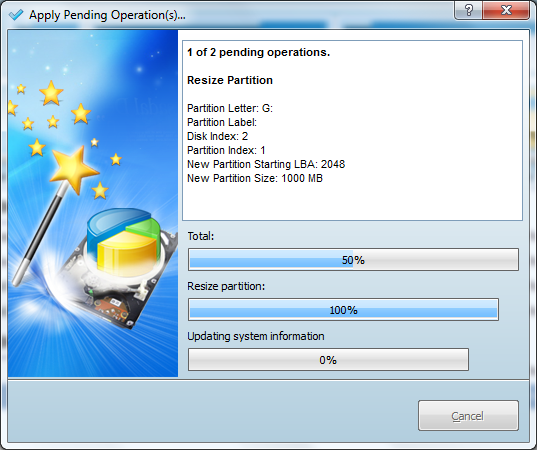
          • Sampai disini anda sudah berhasil mempartisi sd card anda supaya compatible dengan Link2SD. Langkah terakhir, tekan tombol Apply yang berada disisi pojok kiri atas lalu tunggu hingga proses selesai

          Cara Mempartisi SD Card Untuk Link2SD Android

          Cara Mempartisi SD Card Untuk Link2SD Android

          Selamat mencoba :)

          Baca juga : Cara Menggunakan Link2SD Untuk Memindah Aplikasi Android ke SDCard

          Quotes :
          arrie dhowee says,

          gan ...
          maaf yaa.. itu tutor bener ?
          karna cara partisi sd card ane beda sama cara yg agan kasih..
          pertama kita mesti tau fungsi" fat32,ext2,3 & 4.
          fat32 buat nyimpen file" spt musik,foto,video dsb.
          ext2 buat jalanin link2sd
          ext3 buat linux swap
          ext4 buat menukar file sistem android smartphone ke file sistem linux
          kedua, kita mesti tau kernel hh(stock/custom rom) sudah support ext2,3 &4 apa blom.
          karna ga smua perangkat android , kernelnya support ext2,3 & 4.
          nah , jadi ga sembarang buat partisi gan.
          ane dah beberapa x buat partisi 4gb, 8gb & 16gb
          gapernah dapet masalah.
          maaf gan klo komen kepanjangan,
          maaf juga klo ada salah" kata.

          Yusron Kristanto says,

          sebelum nya mohon maaf, semua artikel yang saya tulis di blog ini 'tidak ada yang menyesatkan'. semua telah melalui tahap uji coba & riset dan hasilnya merupakan yang terbaik untuk kalian semua.
          perlu mas arrie ketahui tidak semua jenis ponsel bisa menggunakan partisi ext (ext2, 3 dan 4) terutama stock rom.
          saya akui mas hebat :) di artikel ini yang saya bahas yaitu partisi untuk link2sd. sekarang coba baca halaman resmi link2sd di google play (https://play.google.com/store/apps/details?id=com.buak.Link2SD&hl=en). disana dijelaskan seperti ini : You should have two partitions on SD card and both should be primary.
          The first FAT partition is your standard SD card storage. The second partition is used for application files and can be ext2, ext3, ext4 or FAT32.
          Some phones lack the ext2, ext3 or ext4 file system support and you may get mount errors like "no such device", "invalid argument". These phones need ext2.ko or ext3.ko modules and even some additional modules to be able to mount. Using FAT32 on the second partition will eleminate such problems, because FAT32 is supported on all phones.

          sudah jelas ? :)

          terima kasih masukannya

          Tambahan :

          Muhammad Renno - May 7, 2014 at 7:41 PM : Thanks banget infonya. Awalnya saya menggunakan format ext2 di partisi kedua, ngikutin tutor yang banyak beredar, tau-taunya semua aplikasi tidak dapat di link dengan Link2SD, katanya sih eror blablabla. Malah sampai bikin aplikasi hilang, sd card eror, sampai aplikasi force close dimana-mana. Sempet panik, googling lagi eh nemu nih tutor. Setelah saya yakin, saya praktekin cara agan dan berhasil, semua aplikasi dapat dilink dengan lancar menggunakan format fat32 di partisi kedua. :D

          Senin, 05 Mei 2014

          Cara Mudah Flash Ulang Advan Vandroid T

          Cara Mudah Flash Ulang Advan Vandroid T

          Cara Mudah Flash Ulang Advan Vandroid T - Advan Vandroid T, sebuah tablet Android lawas yang terbilang sangar menurut saya. Bukan sangar dari sisi spesifikasi sebetulnya. Katanya memiliki internal 512MB padahal fakta dilapangan hanya menunjukkan 127MB saja.

          Bagi saya, yang sangar itu karena memiliki banyak sekali varian seperti Vandroid T1A, Vandroid T1B, Vandroid T1C, Vandroid T1D, sampai Vandroid T5A bung. Samsung Galaxy Note pun tidak memiliki jenis sebanyak itu. Sampai-sampai nyari firmware Vandroid T ini rasanya gampang-gampang susah. Susahnya karena pada mulanya di situs resminya Advan sudah disediakan firmware untuk semua handset Vandroid dan lain-lain namun kini firmware-firmware tersebut hilang sehingga jika sudah mentok nyari tidak ketemu harus minta sana-sini masuk ke forum-forum nanyain yang punya firmware.

          Pada tutorial ini akan saya jelaskan tutorial mengenai cara gampang flashing ulang Advan Vandroid T. Mengapa Vandroid T, karena tadi siang saya baru saja melakukannya di Vandroid T teman kakak saya, dimana kasusnya aplikasi system banyak yang hilang dan SuperUser nya juga setengah-setengah dalam bekerja. Baru hari ini saya bisa menyelesaikan tablet tersebut padahal sudah hampir dua minggu yang lalu tablet ini diserahkan ke tangan saya.

          Tutorial ini hanya untuk jenis Vandroid T saja ('T' tanpa embel-embel apapun). Jika Anda bertanya apakah bisa untuk T1A, T1B, T1C dst tentu saja tidak bisa

          Hal yang perlu dipersiapkan :
          • Pertama-tama pastikan baterai Vandroid T Anda lebih dari 70% untuk menghindari hal yang tidak Anda inginkan. Jujur saya pribadi tadi hanya ada di kisaran 20% karena tablet tersebut diserahkan tanpa dilengkapi charger bahkan kabel data sekalipun. Jangan ditiru
          • Siapkan sebuah USB kabel data, pastikan kabelnya masih normal sehingga tidak ada alasan pada waktu flashing berhenti di tengah jalan
          • Siapkan sebuah komputer ataupun laptop, usahakan pakai Windows 7 saja karena saya tidak akan menjelaskan cara install driver di Windows 8 (kecuali jika Anda paham dengan hal ini)
          • Download semua file berikut : driver MTK, ROM Advan Vandroid T - P700, SP Flash Tool v3.1352.01
          Langkah eksekusi :
          • Ekstrak driver MTK kemudian install driver nya
          • Ekstrak ROM Advan Vandroid T, taruh ke drive Anda
          • Ekstrak SP Flash Tool ke drive Anda kemudian jalankan flash_tool.exe
          Cara Mudah Flash Ulang Advan Vandroid T
          Penampakan SP Flash Tool
          • Klik tombol Scatter-loading, cari MT6575_Android_scatter.txt yang ada didalam folder ROM Advan Vandroid T yang sudah di ekstrak. Kemudian pada kotak Download Only dibawah kotak Scatter, ganti dengan Firmware Ugrade. Hasilnya sebagai berikut :
          Cara Mudah Flash Ulang Advan Vandroid T
          Scatter file telah di isi, seluruh data ROM muncul
          • Klik tombol Download (atasnya Download-Agent) untuk memulai flashing. Setelah klik tombol Download, sambungkan tablet Vandroid T Anda ke komputer. Tunggu beberapa detik, jika lancar, flashing akan berjalan dengan sendirinya
          • Tidak perlu Anda menekan tombol apa-apa pada waktu menyambungkan (tidak seperti Sony yang harus tekan tombol volume bawah untuk masuk Download mode atau volume atas untuk Fastboot)
          • Sesaat sebelum flashing berjalan, biasanya Windows akan menginstall driver terlebih dahulu (jika ini yang pertama kali) kemudian setelah terdeteksi, flashing pun berjalan
          • Jika setelah Windows menginstall driver namun flashing tidak berjalan dan bahkan Vandroid T Anda malah melakukan charging, tidak apa-apa Anda men-stop proses flashing ini dan Anda pun bisa mengulang step diatas
          Cara Mudah Flash Ulang Advan Vandroid T
          Proses flashing berjalan
          • Tunggu sampai proses menunjukkan 100% dan muncul gambar centang berwarna hijau
          Cara Mudah Flash Ulang Advan Vandroid T
          Sukses!
          Selamat Anda pun sudah berhasil melakukan flashing ulang Advan Vandroid T. Selanjutnya Anda sudah bisa melepas kabel data yang terhubung kemudian menyalakan kembali tablet Advan tersebut.

          Semoga tutorial ini bermanfaat :) jika ada yang kurang jelas bisa ditanyakan melalui kolom komentar dibawah.

          Baca juga :

          Minggu, 04 Mei 2014

          Cara Mengatasi Aplikasi/Game Force Close Di Android

          ini-gadgetku on Cara Mengatasi Aplikasi/Game Force Close Di Android - Lama tidak kembali membuat postingan dikarenakan sibuk adanya projek-projek yang harus di kerjakan. tetapi, jika ada waktu pasti saya akan membuat postingan kembali seperti pada artikel ini. judul diatas adalah cara mengatasi masalah aplikasi sering force close di android. kalian pasti pernah mengalami error ini bukan, ya setiap orang yang memakai android pasti pernah melihat error ini pada aplikasi yang dijalankannya. nah, bagaimana cara mengatasinya.

          Apa itu force close, force close yaitu aplikasi yang secara tiba-tiba exit atau keluar dengan otomatis saat aplikasi sedang di jalankan. masalah ini sering menghantui pada perangkat android. tidak peduli pada tipe apa dan seri berapa perangkat android kalian, masalah ini pasti pernah kalian temui. hal ini bisa di sebabkan versi aplikasi yang tidak kompatibel dengan versi OS android kamu atau karena kerusakan sistem atau kerusakan lainnya.

          Sebenarnya berbagai chipset dan peranti android menjadikan para developer pembuat aplikasi android agar membangun aplikasi yang serasi dengan senua peranti android yang beredar di pasaran saat ini. Chipset CPU seperti hal nya pada ARM mempunyai tingkat kestabilan yang tinggi dalam melaksanakan kerja aplikasi yang sedang di buka. CPU ini juga bekerja dengan cara yang sedikit berbeda. namun, pasti ada saja kendala force close yang muncul pada android.

          Cara Mengatasi Aplikasi/Game Force Close Di Android

          Contoh yang paling terlihat adalah pada kehadiran chipset yang berjenis MIPS yang tadinya tidak boleh menjalankan pokok tertentu dan akan mengakibatkan force close apabila aplikasi dijalankan. hal tersebut terjadi karena arsitektur dan acara kerjanya berlainan dengan standar CPU ARM. setelah aplikasi tersebut selesai dibuat oleh para developer aplikasi android dan di perbaharui di Google Play Store kemudian baru boleh dijalankan untuk menghindari masalah force close tersebut.

          Nah, kalau begitu bagaimana cara mengatasi aplikasi atau game yang sering terjadi force close di android, banyak faktor yang harus dipertimbangkan seperti beberapa penjelasan dibawah ini.
          1. Aplikasi yang mungkin masih dalam tahap beta (belum sempurna).
          1.1. Data game yang belum lengkap dan di perlukannya pembaharuan.
          1.2. Kurangnya tambahan fitur dari chipset terkini.
          1.3. Konflik antara aplikasi dan sistem utama android setelah melakukan update OS terbaru.
          1.4. Konflik data Dalvik , data sementara (temp files) yang di simpan oleh aplikasi.

          2. Sistem operasi android yang rusak atau crash.
          Crash pada sistem Android di sebabkan karena hilangnya/rusaknya sistem root, sistem operasi android sama halnya dengan sistem operasi di komputer yang akan mengalami kerusakan yang di akibatkan berbagai macam hal, baik itu virus, pemasangan aplikasi atau game yang tidak sesuai , atau bahkan pada saat menginstal ROM tidak sempurna.

          Hal lain yang sering terjadi adalah ketidakcocokan device dengan costum ROM yang di install, oleh karena itu pemilihan ROM harus benar-benar sesuai dengan device yang di miliki terutama pada saat akan melakukan install custom ROM harus di pilih dengan hati-hati karena bukan saja akan mengalami force close bisa jadi device yang dimiliki akan Brick.

          Solusinya : Jika ketiga permasalahan di atas masih terjadi maka ada baiknya kalian mengganti sistem Android, untuk pengguna Custom ROM, pilih Custom ROM yang benar-benar bagus dan sudah di uji coba.

          File data tidak cocok dengan tipe perangkat (dari GPU dan Prosesor).
          Sering sekali para pengguna android melakukan download game serta data sekaligus yang tujuannya untuk mempermudah instalasi, mengingat tidak semua pengguna memiliki akses internet dengan kecepatan yang tinggi/tidak memiliki akses WiFi sendiri untuk melakukan download data tambahan game yang ingin di mainkan. namun permasalahannya adalah tidak semua game serta data yang ada itu cocok dengan perangkat yang di miliki sehingga semua game serta data yang di masukan akan terjadi force close.

          Solusi : download game serta data sesuai dengan perangkat yang di miliki, atau jika punya akses internet sendiri sebaiknya download langsung dari perangkat android kalian.

          Dari faktor diatas hanya pertimbangan semata, untuk mengatasi masalah force close ini kalian dapat melakukan cara sebagaimana berikut.
          1. Lakukan reboot
          Matikan kemudian hidupkan kembali perangkat android kalian untuk menguji kelancaran aplikasi yang di ketahui terjadi force close tersebut. lalu coba jalankan kembali aplikasi yang sama, apakah masih terjadi force close.

          2. Uninstall dan install ulang aplikasi yang bersangkutan (terjadi force close).
          Terdapat kemungkinan aplikasi/game tersebut konflik dengan data lama setalah melakukan pembaharuan versi terbaru. cara uninstall dan install lagi hanya sebentar kawan, jangan menyerah.

          3. Buanglah data aplikasi atau program cache.
          Setiap aplikasi akan membuat simpanan data untuk keperluan pengguna. misalnya data login, data level pada sebuah game, data image untuk keperluan aplikasi yang bersangkutan. kalian bisa menghapus data-data ini. cara ini lebih baik dilakukan daripada aplikasi kalian selalu terjadi force close.

          Adapun cara melakukan delete data atau cache dari aplikasi atau game pada android kalian.
          1. Kalian masuk ke "Setting".
          2. Klik menu "apps/application".
          3. Biasanya pada perangkat ada pilihan "downloaded | on SDcard | running | all".
          4. Kalian pilih "All".
          5. Kemudian pilih aplikasi yang sering force close.
          6. Pilih menu "clear data" dan juga menu "clear cache".

          Cara Mengatasi Aplikasi/Game Force Close Di Android

          7. Lakukan reboot pada perangkat android kalian.

          Bagaimana, aplikasi atau game yang kalian jalankan apakah sudah berhasil terbebas dari yang namanya force close? misalkan belum mungkin dari pengembangnya, aplikasi tersebut belum cocok dengan tipe perangkat android yang kalian miliki saat ini. jika kalian ada pertanyaan, bisa melakukan komentar pada artikel ini. sekian artikel tentang Cara Mengatasi Aplikasi/Game Force Close Di Android. semoga bisa bermanfaat dan berguna untuk kalian semua. terima kasih sudah berkunjung.

          Sabtu, 03 Mei 2014

          [Update] Cara Ampuh Mengosongkan Memori Internal Android

          [Update] Cara Ampuh Mengosongkan Memori Internal Android - Pubish tanggal 4 Januari 2014, update tanggal 4 Mei 2014. Update judul terlalu panjang & penjelasan jika ada beberapa menu yang tidak bisa dicentang dan masalah lain. Keterangan : Artikel asli bukan copy paste.

          Secara umum bisa dipastikan bahwa seluruh pengguna Android rata-rata mengalami problem low memory space atau kekurangan space memori pada masing-masing ponsel Android nya. Hal ini bisa dilihat dari ukuran kebanyakan memori internal tiap-tiap Android dan ukuran aplikasi-aplikasi Android. Misalkan saja Samsung Galaxy Y Duos yang hanya memiliki kapasitas internal di kisaran 180MB, baru enam aplikasi yang di instal sudah kehabisan memori.

          Kini, seiring berjalan waktu, ponsel-ponsel pintar ini sudah dibekali berbagai spesifikasi yang mewah jauh dari perkiraan kita. Memori internal 16GB, prosesor quad-core, RAM 1GB, OS Android Jelly Bean 4.3, mungkin sudah cukup membuat hidup anda sedikit lebih bergairah. Lantas bagaimana nasib smartphone-smartphone terdahulunya?

          Untuk mengakali memori internal Android agar tetap longgar, ada berbagai teknik yang tiap-tiap orang menggunakan cara yang berbeda-beda. Ada yang hanya memindah aplikasi tanpa melakukan root dengan cara move to SD lewat system atau dengan Gemini App Manager, ada yang memakai Link2SD untuk memindah aplikasi Android ke SDCard, ada INT2EXT untuk memindah internal Android ke partisi kedua SDCard, banyak sekali. Apa yang anda pakai?

          Baru-baru ini saya bereksperimen mencoba sebuah custom ROM Jelly Bean 4.3 yang saya temukan di forum XDA Developer untuk Xperia Mini saya. ROM nya terbilang cukup smooth dan stable, sudah tidak ada bug yang keluar, ramah untuk bermain game dan yang pasti menyisakan banyak sekali space internal. Namun sayang, ada sebuah kendala disini.

          Dari dulu saya selalu memakai Link2SD untuk memindah aplikasi-aplikasi eksternal saya ke SDCard. Dengan menggunakan partisi EXT3, setelah saya lakukan flashing kemudian konfigurasi seperlunya langsung saya instal Link2SD tersebut. Entah apanya yang salah, Link2SD sudah sinkron dengan partisi kedua, sudah berhasil membuat link dari tiap-tiap aplikasi yang terinstal, namun setiap kali di reboot selalu file LIB nya menjadi ter-unlink semua. Dulu saya pernah mengalami kejadian serupa namun hanya dalvik-cache nya saja yang ter-unlink. Barang kali ini karena ROM yang saya pakai dan setelah itu mau tidak mau saya cari alternatif lain.

          Sekarang saya memakai Mounts2SD. Hampir sama seperti Link2SD, namun sebetulnya ini berbeda.

          Secara prinsip, Link2SD tidak memindah secara keseluruhan aplikasi-aplikasi eksternal anda melainkan hanya me-link saja ke second partition dengan catatan aplikasinya tetap di internal namun semuanya bertumpu ke second partition. Sedangkan Mounts2SD ini mirip dengan A2SD / DC2SD. Mounts2SD memindahkan aplikasi ke sd-ext (partisi kedua) tanpa membebankan memori internal Android. Mungkin hanya sedikit dari cache aplikasi anda saja yang sebagian masuk ke memori internal. Tak heran jika dengan menggunakan Mounts2SD ini internal anda akan benar-benar kosong dan lapang.

          Cara Ampuh Mengosongkan & Melegakan Memori Internal Android
          Memory Internal Android VS Second Partition SD Card

          Cara Ampuh Mengosongkan & Melegakan Memori Internal Android

          Cara Ampuh Mengosongkan & Melegakan Memori Internal Android
          Sebagai rincian, data diatas saya ambil dengan 30an aplikasi pihak ketiga yang terinstall. Setelah memakai Mounts2SD, memori internalnya tetap free dan seluruh aplikasi saya itu masuk ke second partition (lihat gambar pertama). Tidak seperti pada waktu memakai Link2SD.

          Cara Ampuh Mengosongkan & Melegakan Memori Internal Android dengan Mounts2SD
          • Pertama, install Mounts2SD ke smartphone anda. Mounts2SD bisa di download langsung via Play Store dan itu gratis
          • Kedua, buka Mounts2SD. Ikuti gambar dibawah ini :
          Cara Ampuh Mengosongkan & Melegakan Memori Internal Android
          Klik tombol opsi, pilih Application Settings

          Cara Ampuh Mengosongkan & Melegakan Memori Internal Android
          Klik Install Startup Script

          Cara Ampuh Mengosongkan & Melegakan Memori Internal Android
          Keluar dari Application Settings, geser ke tab kedua (gambar kunci inggris) cari Applications, Libraries, Data, & Dalvik Cache, lalu centang

          Cara Ampuh Mengosongkan & Melegakan Memori Internal Android
          Pilih driver, sesuaikan dengan jenis partisi kedua anda. Saya sendiri memakai EXT3
          •  Terakhir, reboot
          Beres :) maka dengan otomatis setiap anda menginstal aplikasi, seluruhnya akan langsung berpindah ke partisi kedua. Tidak perlu create link seperti Link2SD karena Mounts2SD itu berbeda dengan Link2SD.

          Soal bagaimana cara mempartisi SDCard, baca Tutorial Cara Mempartisi SD Card untuk Link2sd Android.

          Semoga cara ampuh mengosongkan & melegakan memori internal Android ini berguna untuk anda semua.

          Baca bagian daftar isi untuk tutorial menarik lainnya atau masuk ke page Curhat Android untuk bertanya / berdiskusi soal android atau masuk ke page Request Android untuk request Tutorial ataupun Review.

          Penjelasan jika ada beberapa menu (Applications, Libraries, Data, Dalvik Cache, Media, System Content) yang tidak bisa dicentang dan masalah lain : Sebelumnya saya beranggapan bahwa sepertinya hanya custom ROM tertentu saja (tidak untuk stock ROM, hanya anggapan saya) yang support memindahkan semua aplikasi beserta data-datanya melalui Mounts2SD ini.

          Mungkin itu sedikit benar atau sepertinya rada melenceng mengingat custom ROM itu akan sangat maksimal jika developernya juga maksimal dan mempunyai wawasan yang banyak. Dari sebuah thread di XDA Developer bertema [Q&A] Mounts2SD - Storage & Memory Management, saya temukan sebuah komentar seperti pada gambar berikut :

          [Update] Cara Ampuh Mengosongkan Memori Internal Android

          Dari keterangan diatas bisa kita lihat,
          1. Can't disable Safe mode < Your init.d does not support safe-mode as you don't have a service implemented version. It's not used on your device, so no need to be able to disable it < init.d tidak support
          2. Can't mark libraries to be moved to sd-ext < Your not running Android 4.2+ which has /data/app-lib < System Android Anda tidak mendukung /data/app-lib yang mana hal ini hanya ada pada Android Jelly Bean 4.2 keatas saja. Terbukti pada tutorial diatas yang saya pakai memang custom ROM Jelly Bean 4.3 dan saya baru mengetahui permasalahan libraries bisa dicentang karena hal ini
          3. Can't mark System content to be moved < You don't have any system content in /data < You don't have any system content, bro
          Bagaimana? Sudah bisa menganalisa apa yang kurang dan mana yang harus dimengerti? Semoga dari keterangan diatas bisa melancarkan niat Anda yang tetap bersikukuh menggunakan Mounts2SD ini.

          Terima kasih.

          New Galaxy Pocket, Android Mungil Bersistem KitKat

          New Galaxy Pocket, Android Mungil Bersistem KitKat - Tercatat 29 April 2014, sebuah smartphone Samsung berkode SM-G110B tengah menjalani uji coba dan evaluasi di India. Berita itu terdengar sehari yang lalu dari situs Zauba, web yang men-tracking data import export shipment di India.

          New Galaxy Pocket, Android Mungil Bersistem KitKat
          Belum banyak kabar yang menjelaskan secara detail mengenai smartphone ini. Namun beberapa situs gadget seperti Phone Arena beranggapan bahwa smartphone dengan ukuran layar QVGA (240 x 320) berprosesor Cortex-A7 dan menggunakan sistem Android KitKat ini masih tergolong keluarga Galaxy Pocket.

          Hal ini dilihat dari miripnya spesifikasi tersebut dengan Samsung Galaxy Pocket Neo yang rilis satu tahun yang lalu, hanya saja SM-G110B dirancang setingkat lebih tinggi dengan suguhan Android terbaru KitKat.

          Bisa jadi ini merupakan smartphone menengah kebawah pertama yang bakal berjalan di Android seri KitKat Official. Tinggal kita menunggu kapan smartphone tersebut akan diumumkan, apakah benar ini merupakan seri Galaxy Pocket terbaru atau ada nama lain yang digunakan, apakah benar SM-G110B akan dibanderol sedikit lebih tinggi dibanding Galaxy Pocket Neo yang dihargai sekitar $80 saja, nantikan kabar selanjutnya.

          Baca juga : Rumor LG G3, Samsung Keluarkan Galaxy S5 Prime

          Jumat, 02 Mei 2014

          Cara Mudah Flash Ulang Andromax C JB Gen2

          Cara Mudah Flash Ulang Andromax C JB Gen2
          Cara Mudah Flash Ulang Andromax C JB Gen2 - Andromax C, seperti yang kita tahu sekarang ini memiliki dua versi yang berbeda. Versi pertama ICS (disebut sebagai Andromax C Gen1 alias Generasi Satu) dan versi kedua Jelly Bean (disebut sebagai Andromax C Gen2 alias Generasi Dua). Jika ditanya soal mana yang memiliki spesifikasi lebih baik, sepertinya sama saja diantara keduanya. Tapi jika dicermati, Andromax C Gen2 memiliki body yang lebih besar dibanding Gen1. Perbedaan umum antara Gen1 dan Gen2 hanya terletak pada sisi sistem operasi saja.

          Masalahnya, untuk seri Andromax C Jelly Bean ini masih menyisakan bug di recovery mode dimana pada firmware lama, recovery mode Andromax C JB tidak dapat diakses. Yang bisa mungkin hanya test mode saja. Untuk kasus ini, cara mengatasinya kita bisa menginstall recovery lain semisal CWM Recovery yang lebih powerfull ketimbang recovery bawaan. Saya pernah mengulas cara memasang CWM di Max C JB di tutorial Cara Memperbaiki Andromax C JB Gen2 Tidak Bisa Masuk Recovery.

          Ketika Anda mendapati smartphone Android Anda bootloop / tidak bisa masuk ke system, sebelum ke tukang servis atau ke service center mungkin Anda akan mencoba mencari cara flashing ulang manual seperti flashing ulang via flashable ZIP misalnya. Tentunya Anda memerlukan bantuan recovery mode dalam hal ini. Sedangkan untuk Max C JB Gen2? Ya sama saja. Recovery mode tetap dibutuhkan.

          Tapi tunggu. Ada teknik lain yang lebih gampang jika hanya sekedar flashing ulang Andromax C saja. Yakni menggunakan TF Update. Anda tidak perlu susah-susah menginstall recovery mode untuk urusan ini. Yang Anda perlukan hanyalah SDCard untuk menampung file ROM TF Update.

          Sekedar informasi bahwa dari berbagai sumber yang saya baca, TF Update merupakan file update khusus untuk Smartfren Andromax yang berguna untuk memperbarui firmware. Mungkin ini hanya sebuah metode khusus dari Andromax karena sebetulnya isi TF Update ini juga sama seperti firmware pada umumnya (berupa kumpulan file image)

          Warning!
          Bukan untuk di flash di Andromax C Gen1 , bukan untuk upgrade JB di Andromax C Gen1, bukan ROM TF Update untuk Andromax C Gen1, hanya untuk Andromax C Gen2 saja

          Cara flashing ulang Andromax C JB Gen2 menggunakan TF Update, pertama-tama download TF Update melalui link berikut :

          Hanya untuk tambahan, link flashable ZIP diatas merupakan link firmware Max C Gen2 versi terbaru, namun cara pemakaiannya harus diflash melalui recovery mode karena itu bukan TF Update

          Sesudah Anda mengunduh TF Update diatas, ekstrak file tersebut kemudian pindahkan folder EG902.v1 ke dalam SDCard Anda, taruh dibagian luar (jangan ditaruh didalam folder baru lagi). Langkah selanjutnya matikan Andromax Anda, secara bersama-sama tekan tombol Power + tombol volume atas + volume bawah sampai muncul proses flashing pada layar.

          Cara Mudah Flash Ulang Andromax C JB Gen2

          Tunggu hingga prosesnya selesai dan berjalan lancar. Pastikan semua proses sampai 100%. Mungkin tidak sampai 5 menit sudah rampung.

          Cara Mudah Flash Ulang Andromax C JB Gen2

          Langkah terakhir, tekan dan tahan tombol power beberapa detik sampai reboot. Jika berhasil, Andromax Gen2 Anda akan melakukan booting seperti biasanya yang menandakan proses flashing ulang berhasil. Seluruh error yang sebelumnya muncul, bootloop, root, cache, semuanya hilang seakan-akan smartphone Anda kembali seperti semula.

          Selesai :) Semoga tutorial ini berguna untuk Anda semuanya.

          Sumber gambar : http://www.dhot-creation.com/